This is default featured slide 1 title

Go to Blogger edit html and find these sentences.Now replace these sentences with your own descriptions.

This is default featured slide 2 title

Go to Blogger edit html and find these sentences.Now replace these sentences with your own descriptions.

This is default featured slide 3 title

Go to Blogger edit html and find these sentences.Now replace these sentences with your own descriptions.

This is default featured slide 4 title

Go to Blogger edit html and find these sentences.Now replace these sentences with your own descriptions.

This is default featured slide 5 title

Go to Blogger edit html and find these sentences.Now replace these sentences with your own descriptions.

Mostrando postagens com marcador rede. Mostrar todas as postagens

terça-feira, 4 de fevereiro de 2020

Clone - Rescuezilla, ex-redo_backup_and_restore (é antigo, preciso revisar)


Faça backup e restaure o seu HD com o Redo Backup and Recovery

 Neste tutorial você vai conhecer e aprender a usar o Redo Backup and Recovery, a ferramenta ideal para fazer backup e restaurar o seu HD de um jeito prático e fácil.

 Uma coisa importante e que muitas pessoas não se preocupam em fazer é uma cópia de segurança dos dados que estão no HD, e só lembram que deviam ter feito um backup depois que o "estrago" está feito (quando, por exemplo, o HD para de funcionar ou quando você acidentalmente formata a partição onde estão seus documentos mais importantes, fotos de família dentre outras coisas).

 Fazer backups dos nossos dados é de extrema importância hoje em dia, e o quanto antes possível. Para isso, você pode simplesmente copiar seus dados manualmente para um outro dispositivo de armazenamento ou utilizar um serviço de armazenamento em nuvem, como é o caso do Google Drive, mas, e se você quiser fazer também uma cópia de segurança do sistema operacional instalado no seu HD? Pode parecer complicado, mas não é! Neste artigo você vai conhecer e aprender a utilizar o Redo Backup and Recovery, uma ferramenta (como o próprio nome diz) para fazer backup e restauração dos dados de seu disco rígido.

 O Redo Backup and Recovery é uma ferramenta de backup e restauração completa, gratuita e open source, distribuído sobre a Licença GNU GPLv3. Redo é um front-end para o programa Partclone, com ele você poderá criar uma cópia exata de todo o seu HD ou de uma partição em específico e salvar em outro dispositivo de armazenamento ou numa pasta de rede, tudo isso combinado com uma interface bem simples de se utilizar. Dentre as suas principais características estão:

  • Sem instalação - Redo Backup and Recovery é executado através de um Live CD / DVD ou pen drive, não é um programa que precisa ser instalado e também não é necessário ter algum sistema operacional instalado no HD, basta apenas reiniciar o computador com o Live CD na unidade óptica ou pen drive conectado;
  • Suporta a restauração Bare Metal - Bare Metal (Bare-metal restore) é a recuperação completa de um computador após uma falha grave no disco rígido, incluindo a restauração do sistema operacional, do sistema de arquivos, das partições, dos volumes e dos dados através de um ponto de recuperação completo;
  • Funciona tanto com Linux como Windows - Redo Backup realiza backups e restaura os dados de máquinas que executam os sistemas operacionais Linux e Windows;
  • Acesse e copie os seus arquivos - Seus sistema não inicia mais? O Redo conta também com um gerenciador de arquivos, assim você poderá acessar e copiar seus arquivos manualmente para um HD externo / pen drive;
  • Recupere arquivos deletados - Excluiu algum arquivo por engano? Redo Backup and Recovery já traz pré-instalado um programa que auxilia na recuperação de seus arquivos excluídos, salvando-os em outro dispositivo de armazenamento.

 Conheça todos os recursos presentes no Redo Backup and Recovery, acesse:

  http://redobackup.org/features     https://github.com/rescuezilla/rescuezilla

 Quer aprender como utilizar essa ferramenta? Então vamos lá!


Tópicos desse artigo:

  Download do Redo Backup and Recovery

  Gravando a ISO em um CD / DVD ou pen drive

  Criando um backup do seu HD ou partição

  Restaurando o backup do HD ou partição


Os testes de backup e restauração foram realizados utilizando o VirtualBox. Tanto a criação do backup do HD inteiro e de partições "separadas" quanto a restauração dos mesmos foram bem sucedidas. Mesmo assim, como qualquer operação que envolva a manipulação de partições, poderá não funcionar em todos os casos. Faça por sua conta e risco.


Download do Redo Backup and Recovery


 Atualmente, a versão mais recente do Redo Backup and Recovery é a 1.0.4, lançada em 2012, faça o download da ISO acessando o link:

  https://sourceforge.net/projects/redobackup/

 Ou clique no botão abaixo para fazer o download direto:

Download do VirtualBox para Linux


Gravando a ISO em um CD / DVD ou pen drive


 Existem vários programas para gravar ISOs em CDs/DVDs e no pen drive, cito aqui apenas alguns deles que já usei e recomendo.

 Caso esteja no Windows e deseja utilizar um DVD para gravar a ISO, poderá utilizar o próprio utilitário do Windows para isso, mas também é possível utilizar outros programas para isso, como o popular Nero (que é pago), além do InfraRecorder (que é gratuito e de código aberto) e do CDBurnerXP (gratuito).
 Para gravar a ISO do Redo num pen drive, recomendo o Universal USB Installer ou o Rufus (ambos gratuitos e de código aberto).

 No Linux, se for utilizar um DVD, recomendo gravar a ISO utilizando o Brasero ou o K3B (que estão disponíveis nos repositórios de várias distros).
 Caso queira utilizar um pendrive, utilize o UNetbootin ou grave a ISO pelo terminal utilizando o "dd", como é explicado neste tutorial.

 Tudo pronto? Vamos ao que interessa!


Criando um backup do seu HD ou partição


 Insira o CD / DVD do Redo Backup and Recovery na unidade óptica ou conecte o pen drive com o mesmo e reinicie o computador.

 OBS.: Caso o CD / DVD / pen drive não dê boot, talvez seja necessário alterar as opções de boot no Setup do BIOS do seu computador, veja como fazer isso assistindo a este vídeo do canal Tutoriais para Tudo (YouTube)

 Se seu computador estiver configurado corretamente, aparecerá a tela inicial do Redo Backup and Recovery:
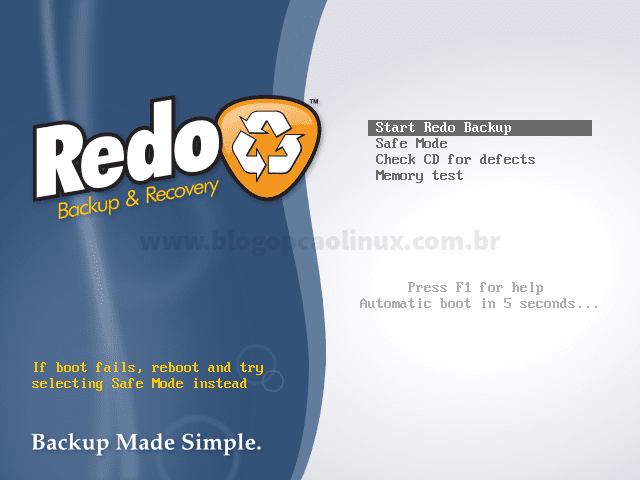
Tela de boot do Redo Backup and Recovery

 Deixe selecionado a opção "Start Redo Backup", tecle Enter e aguarde. Em alguns segundos irá aparecer a tela inicial do Redo Backup and Recovery, com as opções para você fazer Backup e Restaurar, clique em "Backup":

Selecione a opção "Backup"

 Após, selecione o HD que você pretende fazer backup:
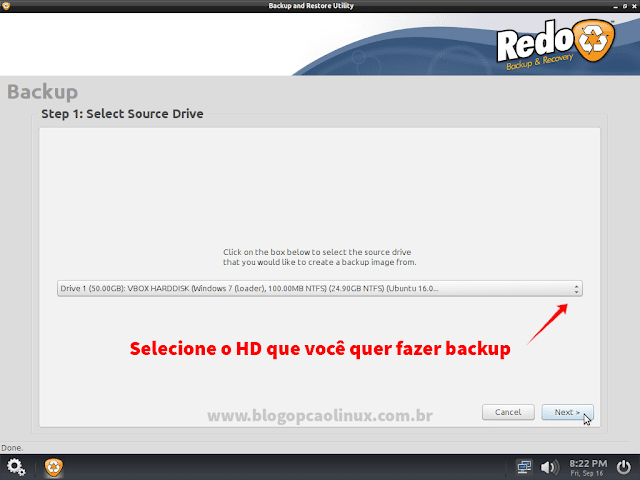
Selecione o HD que você quer fazer backup

 Em seguida, selecione a(s) partição(ões) que deseja incluir no backup (apesar de ter a opção de escolher as partições a serem copiadas, recomendo que faça o backup completo do HD):

Selecione as partições a incluir no backup

 Agora você deverá escolher aonde salvar o backup, seja em outro HD conectado na máquina ou salvar em uma pasta compartilhada num computador da rede (Shared over a network); no caso, vou utilizar um outro HD conectado na máquina.


 OBS.: A capacidade do local de destino escolhido para salvar o backup DEVERÁ SER IGUAL OU MAIOR que o dispositivo a ser copiado:

Selecione o destino para o backup

 Feito isso, selecione a pasta de destino desse backup, clique em "Browse" para selecionar a pasta:

Escolha uma pasta onde salvar o backup

 Será aberto uma janela para que selecione ou crie uma nova pasta para armazenar o backup; caso queira criar uma nova pasta, clique em "Create Folder":

Crie uma nova pasta

 Defina um nome de fácil identificação para a pasta criada, em seguida, clique em "Save Here":

Selecione a pasta criada como destino do backup

 Confira o local de destino do backup e clique em "Next":
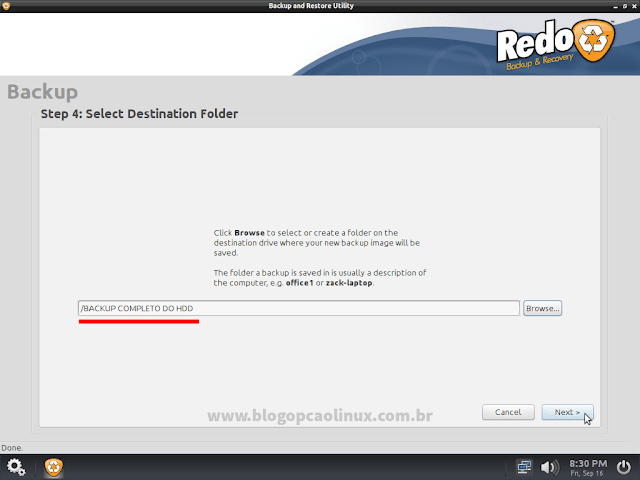
Pasta de destino selecionada, clique em "Next"

 Defina agora um nome e data para identificar o backup:

Defina um nome para identificar esse backup

 Agora é só aguardar o fim do processo de criação do backup, pode demorar de minutos a mais de uma hora, dependendo da quantidade de dados a serem copiados:

* Lembrando que você pode navegar na internet enquanto o backup é realizado, já que o Redo Backup traz pré-instalado o Chromium, além de outras ferramentas, como por exemplo o GParted, você encontra esses e outros programas clicando no botão de menu localizado na parte inferior esquerda.

Backup sendo criado, agora é só aguardar...

 Assim que terminar, irá aparecer um aviso informando que o backup foi realizado com sucesso, clique em "OK" para fechá-la:
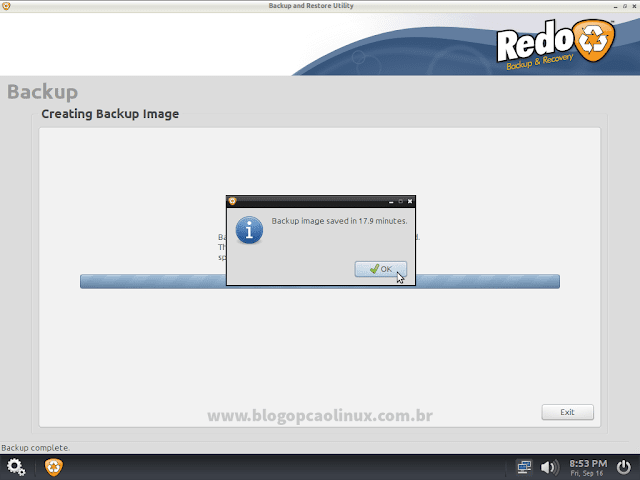
Backup realizado com sucesso!

 Clique em "Exit" para fechar a janela do Redo Backup:
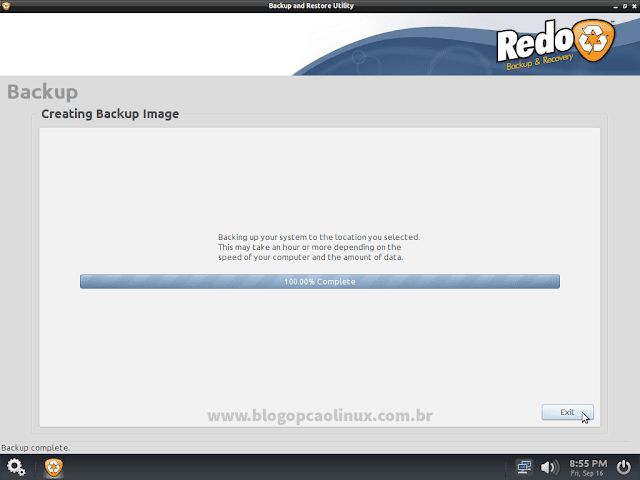
Feche a janela do Redo Backup

 E clique no botão no canto inferior direito da área de trabalho do Redo Backup and Recovery para desligar ou reiniciar o computador, conforme mostra a imagem:
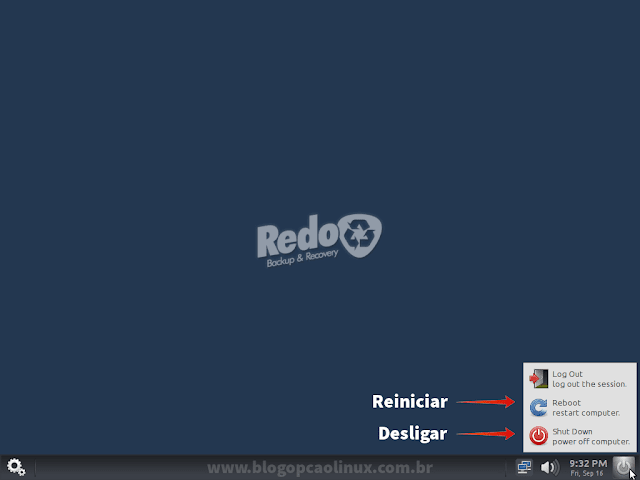
Desligar ou reiniciar o computador

 Ao sair, você deverá remover o CD / DVD ou pen drive do Redo Backup and Recovery e teclar "Enter", conforme indicado pela tela a seguir:
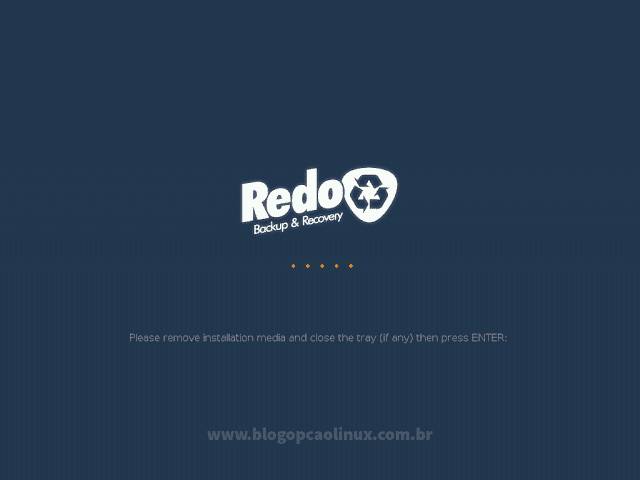
Remova o CD / DVD / pen drive do Redo Backup e tecle "Enter"

 Tudo certo, você criou o backup do seu HD com sucesso! Mas, como fazer para restaurá-lo? É isso que vamos ver logo abaixo!


Restaurando o backup do HD ou partição


 Reinicie o computador com o CD / DVD ou pen drive do Redo Backup na unidade óptica / conectado no mesmo, na tela de boot deixe selecionado a opção "Start Redo Backup" e tecle "Enter":

Tela de boot do Redo Backup and Recovery

 Aguarde o carregamento do mesmo (que é bem rápido); em seguida, dê um clique a opção "Restore" (Restaurar):
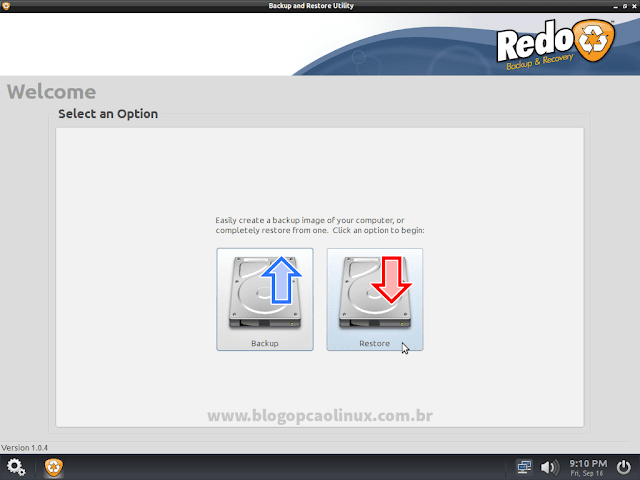
Selecione a opção "Restore"

 Após, selecione o local onde você salvou o backup, num HD que esteja conectado ao computador ou numa pasta de rede; no caso, vamos utilizar um HD:

Selecione o local onde salvou o backup

 Clique no local indicado pela seta na imagem abaixo para selecionar o backup criado anteriormente;

Encontre e selecione o backup salvo

 Navegue até a pasta onde está o backup que vai utilizar para a recuperação do HD ou partição, ao encontrá-lo (o arquivo criado pelo Redo tem a extensão .BACKUP), dê dois cliques sobre o mesmo ou selecione-o e clique em "Open", como mostra a imagem:
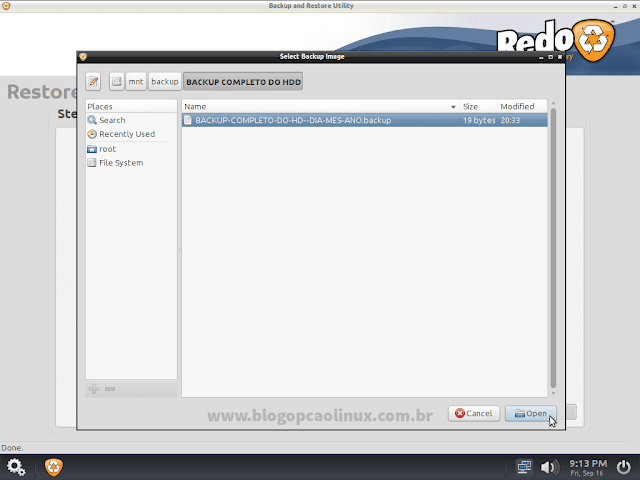
Dê dois cliques sobre o arquivo de backup

 Backup selecionado, clique em "Next":

Backup selecionado, clique em "Next"

 Agora você deverá escolher o HD que será restaurado, clique no local indicado pela imagem abaixo para selecionar:

#####

     Atenção    

Os dados que existirem no HD de destino serão destruídos, dando lugar ao conteúdo do backup.


#####

Selecione o HD que irá restaurar o backup, muita atenção nessa parte!

 Aparecerá uma janela de aviso para você confirmar a restauração do backup no disco rígido indicado, confira se está tudo certo, se estiver, clique em "Yes" para continuar:

Confirme a alteração que será realizada clicando em "Yes"

 Processo de restauração iniciado, agora é só aguardar.

* Lembrando que você pode navegar na internet durante a restauração, já que o Redo Backup traz pré-instalado o Chromium, além de outras ferramentas, como por exemplo o GParted, você encontra esses e outros programas clicando no botão de menu localizado na parte inferior esquerda.

O backup está sendo restaurado, aguarde...

 Ao término, irá aparecer uma janela informando que o backup foi restaurado, clique em "OK" para fechá-la:

O backup foi restaurado com sucesso!

 Em seguida clique em "Exit":

Clique em "Exit" para sair da janela do Redo Backup

 E clique no botão no canto inferior direito da área de trabalho do Redo Backup and Recovery para desligar ou reiniciar o computador:

Desligar ou reiniciar o computador

 Ao sair, você deverá remover o CD / DVD ou pen drive do Redo Backup and Recovery e teclar "Enter", conforme mostra a tela a seguir:

Remova o CD / DVD / pen drive do Redo Backup e tecle "Enter"

 Seu HD foi restaurado com sucesso!


 Espero que este tutorial seja útil para você, grande abraço e até o próximo!


Referências:

quarta-feira, 10 de outubro de 2018

Redes Moveis - 6 perguntas e respostas essenciais para entender o 5G


Quando chega a quinta geração de telefonia móvel e quais serão seus impactos? Especialista responde a algumas das principais perguntas sobre o tema
Autor da Foto
O 5G deve permitir que praticamente qualquer objeto se conecte à internet por meio da rede celular. É o que destaca o professor Renato Giacomini, coordenador do curso de Engenharia Elétrica do Centro Universitário FEI, que aponta também que a nova rede promete fazer muito mais do que apenas melhorar a qualidade de navegação, velocidade e das populares chamadas de vídeo. "Ela mudará a forma como o ser humano se conecta com o mundo", crava.
A rede de internet móvel 4G já está chegando ao seu limite e está com os dias contados para dar lugar a tecnologia 5G, que em meados de 2019 já será testado em países desenvolvidos como Japão, Estados Unidos, Alemanha e Coréia do Sul.
Mas quais os impactos das redes 5G para nosso dia a dia? Giacomini responde algumas das principais perguntas sobre o tema. Confira:
1. O que é a tecnologia 5G e como ela pode mudar nossas vidas?
É a próxima geração da rede celular, que substituirá a atual, 4G. Em conjunto com outras tecnologias de telecomunicações e processamento de informações, trará mudanças radicais para a sociedade. Será um salto muito mais significativo do que nas transições de gerações anteriores. Com velocidades de até 10Gbps, latência reduzida a menos de 5ms e cerca de 100 bilhões de conexões simultâneas na rede, viabilizará usos para a comunicação móvel que eram impossíveis nas últimas gerações. Espera-se que o custo por bit transmitido caia em até 100 vezes em relação ao preço atual. Será a era do "Everything on Mobile", em que praticamente tudo poderá ser conectado à Internet pela rede celular.
Espera-se que, em 2025, o tráfego na rede seja 10.000 vezes maior do que em 2015. Dispositivos vestíveis incrementarão a qualidade de vida e a produtividade no trabalho. Sensores incorporados às roupas (ou até implantados nas pessoas) vão monitorar constantemente a pressão arterial, a frequência cardíaca, glicemia e muitas outras variáveis de interesse médico. Será possível orientar a dieta, o uso de medicamentos, a prática de exercícios e praticamente todas as atividades. Será possível observar qualquer lugar do mundo em tempo real, assim como todas as grandes cidades.
2. O que falta para essa tecnologia ser implantada no Brasil e no mundo?
Ainda há lacunas tecnológicas, mas já existem algumas redes experimentais implantadas e muitas empresas possuem equipamentos que trabalham em milimeter waves, faixa do espectro candidata à implantação.
Naturalmente, tudo dependerá das decisões estratégicas das empresas concessionárias, mas há um certo consenso que as primeiras redes comerciais chegarão entre 2019 e 2020.
3. Os aparelhos eletrônicos precisarão sofrer algum tipo de modificação para que seus usuários possam usufruir todo o potencial do 5G?
Sim. Muita coisa muda, não só nos terminais (aparelho celular), mas também na infraestrutura. Pode-se prever até 1 milhão de conexões por Km² nas áreas urbanas, o que vai se refletir na troca de equipamentos de cada célula, cada estação rádio-base. A alocação do espectro de frequências também deverá ser revista.
Os engenheiros de telecomunicações têm muito trabalho pela frente, mas tenho confiança nos egressos das boas escolas. É uma geração que adora mudanças e desafios.
4. Podemos prever algum avanço que será possível fazer com internet 5G e que não conseguimos fazer agora?
Muitas das aplicações com especificações fortes de tempo de latência e velocidade se tornarão possíveis. Será possível, por exemplo, que os carros 'conversem' entre si, o que reduzirá em muito o trânsito e os acidentes.
Com a latência de uma rede 4G, um automóvel move-se por dezenas de metros até que a rede possa comunicar alguma situação de perigo. Mas, com latência de 0,001 segundo, da rede 5G, o automóvel a 80Km/h se moverá menos de 3 centímetros até a informação ser transmitida.
Transferindo para as máquinas e sistemas digitais as tarefas que não mereçam nossa inteligência e criatividade. Colocando nossos dados na nuvem e podendo acessar rapidamente qualquer informação, em vez de carregá-las debaixo do braço. Deixando de 'baixar' arquivos para armazenamento local e passando a simplesmente usá-los, quando necessário. Usando a realidade aumentada e realidade virtual de altíssima definição on-line, para enxergarmos, através da rede celular, o mundo inteiro, qualquer informação, a qualquer hora.
5. O que pode fazer com que essa tecnologia chegue ao seu limite?
A história mostra que a tecnologia é sempre derrotada pelas novas aplicações que surgem como decorrência dela própria. Por exemplo, a rede celular das primeiras gerações, criada para ligações telefônicas, tornou-se obsoleta rapidamente assim que foi possível a transmissão de dados. A rede 5G ficará obsoleta com as inovações a serem geradas a partir dela.
6. Há alguma ideia de como será a tecnologia que substituirá o 5G no futuro?
Ainda é difícil prever, mas é certo que os estudantes de engenharia de hoje serão os responsáveis pela criação do sucessor do 5G.

sábado, 4 de agosto de 2018

Momento 2 T.O.C. - Mais 15 fotos de cabos tão organizados que vão fazer a galera da TI babar


Todo mundo passa por aquela hora na vida em que olhar o emaranhado de cabos atrás do rack ou da mesinha do computador chega a dar um nervoso. Mas, e a preguiça de arrumar?
Pois bem, a gente separou aqui algumas imagens que são verdadeiras inspirações para quem precisa de um estímulo quando o assunto é organização. Elas também são verdadeiros deleites para os apaixonados pela sensação de ver cada coisinha em seu lugar.
Afinal, organizar cabos, fios, tomadas e aparatos elétricos e eletrônicos é uma verdadeira arte! Aliás, uma arte admirada por muita gente, tanto que foi criada até mesmo uma tag para marcar os exemplos favoritos de cabos organizados: a #cableporn. Navegando por ela no Reddit, no Tumblr e no Instagram, você nem vai saber qual imagem escolher como novo papel de parede.
A galera do site Xataka inclusive reuniu algumas em vídeo para mostrar a paixão da galera por cabos organizados:
A verdade é que o #cableporn virou uma verdadeira febre, que já foi além da galera de TI e alcançou públicos diferentes. A gente já falou sobre isso aqui e aqui. Agora, veja mais 15 imagens que ilustram essa maravilhosa tag da tecnologia.

1. Ondas de emoção

Certeza que foi feito por um designer ou artista plástico. As ondas chegam a formar uma combinação degradê.

2. Não é possível!

Onde estão os fios, afinal?

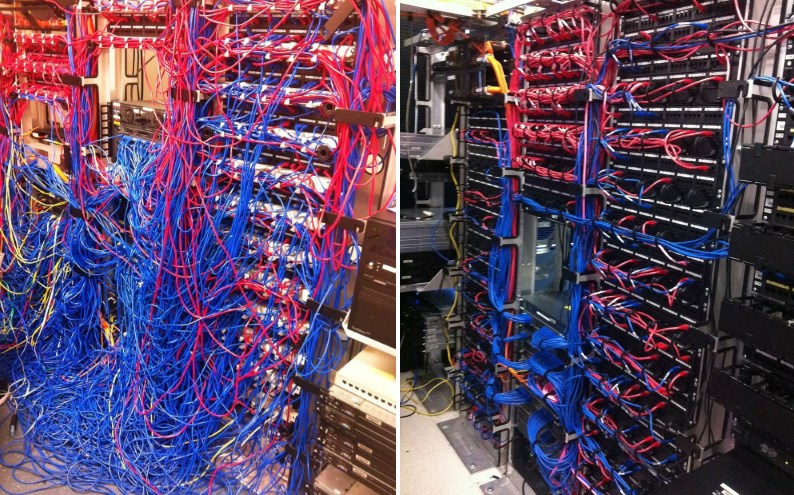
3. Um antes e depois digno de orgasmos múltiplos

Se esse cara não foi promovido, pode riscar proatividade da sua lista de qualidades.

4. Extreme makeover

A obra de uma vida. Deus abençoe a alma desse sujeito.

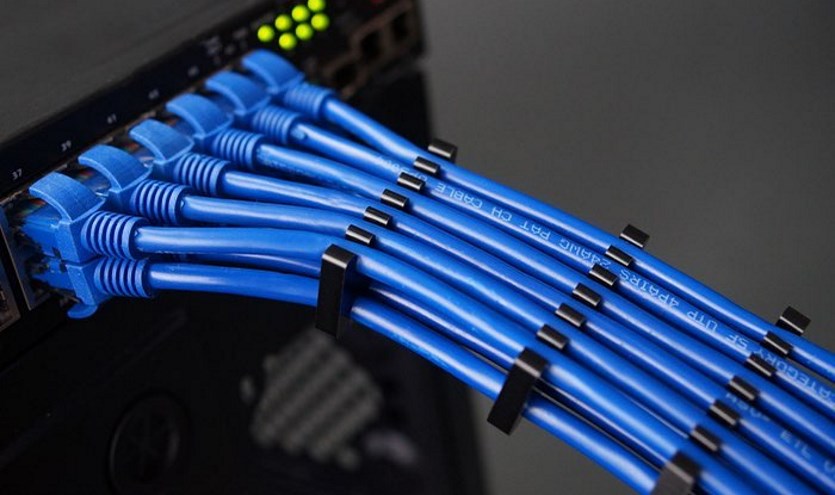
5. O segredo está nos acessórios

Dizem que um clipe aqui e outro ali podem fazer toda a diferença.

6. Minimalismo

Dá para ser maravilhoso em organização mesmo com um cabo só? Dá, sim senhor.

7. Vomitando arco-íris

*-*

8. Uma obra de arte

Aqui podemos apreciar um claro conhecimento de tons e paletas combinando e um leve toque de candy color.

9. E se precisasse cortar um fio?

Assim fica mais fácil acertar na escolha

10. - Eu tenho gostos estranhos...

- Esclareça-me, então.

11. Cientista maluco

O primeiro passo para construir sua própria máquina do tempo ou o transplante de cérebros dos episódios do Dr. Chapatin.

12. É de comer?

Embale para viagem, por favor.

13. Mania de russo

Esse cara é tão organizado, mas tão organizado, que até mesmo um canal no YouTube ele criou para mostrar suas extravagâncias em #cableporn.

14. A beleza está nos detalhes

E que detalhes!

15. A escada para o sucesso

Se o caminho para subir na vida não for assim, nem quero sair do lugar.

Veja também:

35 fotos de cabos organizados que vão dar 'orgasmos' em profissionais de TI
15 fotos de cabos organizados que vão levar profissionais de TI à loucura


fonte: https://www.tecmundo.com.br/produto/132761-15-fotos-cabos-tao-organizados-fazer-galera-ti-babar.htm

sábado, 28 de julho de 2018

Momento T.O.C. - 15 fotos de cabos organizados que vão levar profissionais de TI à loucura


No começo deste ano, publicamos uma coletânea com 35 fotografias que deixariam qualquer profissional de TI maluco. Agora, trouxemos uma nova seleção com algumas imagens que também podem deixar todo mundo com "aquela invejinha"...
Afinal de contas, é difícil não ficar com vontade de ir até a hub ou até a switch mais próxima para fazer com que todos os cabos fiquem organizados de uma maneira muito mais bonita.
Além do fator estético, também fica muito mais fácil saber exatamente de onde vem cada um dos cabos conectados, não é mesmo? Ou vai dizer que um ambiente completamente bagunçado pode ajudar na hora de encontrar soluções para seus problemas?
Prepare o vinho e a tainha, porque aí vem um festival de orgasmos tecnológicos...

1. O paraíso é roxo


2. Rapunzel das redes


3. Salivando


4. Simples e magnífico


5. Deixa eu conectar com vocês


6. "Disenha um arco iro"


7. Numa folha qualquer eu desenho um sol amarelo


8. Verde é esperança


9. Isso é arte


10. Alto nível


11. Pequenas redes, grandes negócios


12. Baba baby


13. Adocica, meu amor!


14. Tudo azul!


15. Não pode errar!


.......

Você se considera uma pessoa organizada em relação aos cabos da sua casa ou empresa?
Fonte(s)
  • IMGUR
  • The Next Web
  • https://www.tecmundo.com.br/cabos/109202-15-fotos-cabos-organizados-levar-profissionais-ti-loucura.htm