


A sigla Tails é um acrônimo para “The Amnesic Incognito Live System”, nome que já indica o propósito da plataforma: permitir que você fique incógnito na rede. A palavra “Amnesic” também não está ali somente para enfeitar; o sistema roda diretamente a partir de um DVD, pendrive ou cartão SD, impedindo que ele registre qualquer dado das suas atividades na máquina.
Com isso, os dados não ficam armazenados em um HD quando você liga o sistema: tudo fica em um disco virtual criado na memória RAM. Deste modo, quando você desliga o computador, o Tails realiza uma varredura na memória RAM para eliminar completamente qualquer traço de atividade recente, causando uma verdadeira “amnésia” no sistema quando a máquina for ligada novamente.
Isso significa que o Tails garante o seu anonimato e a sua privacidade por completo na internet, evitando censuras e eliminando os rastros completamente, a não ser, é claro, que você queira manter algum dado gravado no computador.
Como utilizar o Tails?
O Tails é um sistema operacional completamente gratuito e pode ser utilizado por qualquer pessoa. Porém, antes de baixar e instalar, confira as especificações necessárias e veja se a sua máquina tem o que é preciso para rodar o Tails.Segundo o site oficial, o SO pode rodar em praticamente qualquer máquina fabricada a partir de 2005. O processador precisa ser compatível com arquitetura x86, ou seja, IBM PC. Por enquanto, o sistema não suporta máquina com arquitetura PowerPC ou ARM. Apesar de os computadores Apple atuais serem x86, o suporte do Tails a esses sistemas é bastante limitado.
Ele pode ser baixado gratuitamente no site oficial. Atualmente, o SO está na versão 1.0.1 (versão utilizada em nossos testes).
Clique aqui para baixar.
O download pode ser efetuado diretamente a partir do site oficial ou a partir de um cliente torrent. O site também recomenda que você faça a verificação da assinatura digital do arquivo baixado.
Para isso, é fornecida uma chave OpenPGP, que é um padrão de criptografia de dados. Verificar a assinatura da imagem é importante para assegurar que o arquivo que você baixou não tenha sido modificado por terceiros.
Após baixar a imagem de instalação, você tem três modos para utilizar o sistema: gravar o ISO em um DVD ou criar um pendrive ou cartão SD bootável.
Iniciando o sistema
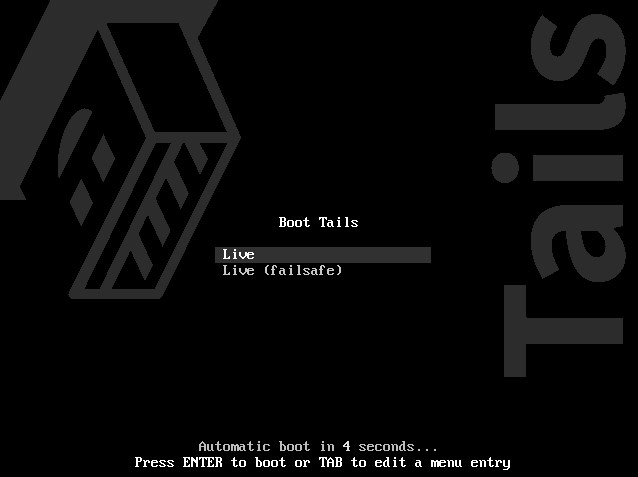
Quando você inicia o computador com o Tails, um menu oferece duas opções básicas: Tails em modo padrão ou modo de segurança.Após iniciar o sistema, você terá a opção de definir algumas configurações de personalização, como a senha de administrador. Outra modificação é a camuflagem do sistema operacional, que faz com que o Tails inicie com uma skin que imita a aparência do Windows XP. Isso existe para que você possa utilizar o sistema em locais públicos sem levantar suspeitas. Até mesmo os ícones ficam com a cara do SO da Microsoft.
 Tails ou Windows XP?
Outra configuração trazida pelo Tails logo no início é o spoofing de endereço MAC. Esse código é o número de série dos dispositivos de rede instalados na máquina e pode ajudar a identificar o seu local de origem. O sistema pode fazer isso caso você queira, mas avisa que tal ação pode levantar suspeitas (caso a rede seja monitorada), além de poder causar problemas de conexão.
A última opção mostra duas configurações de rede: a primeira é para o caso de a máquina estar conectada diretamente à internet e a segunda permite que você ajuste configurações como proxy ou firewall. Caso você escolha a última, o sistema deve iniciar um guia passo a passo que o ajuda a identificar esses parâmetros.
Com tudo ajustado, você será direcionado para a Área de trabalho do Tails. Mas antes de começar a utilizar o sistema é preciso esperar até que ele possa sincronizar o relógio e se conectar à rede Tor. Feito isso, você está livre para explorar a rede de forma totalmente anônima.
Rede de segurança para garantir o anonimato
O Tails é um sistema operacional completo, ou seja, ele já vem com uma série de ferramentas prontas para o uso e com o foco principal na segurança e no anonimato. Isso inclui navegador de internet, cliente de mensagens, email e editor de texto e imagens.Para garantir a segurança na rede, o Tails trabalha com a rede de segurança Tor, que funciona como uma camada de privacidade entre os aplicativos do sistema e a rede mundial de computadores. Além disso, nenhuma conexão com a internet pode ser feita diretamente: caso algum programa tente fazer isso, ele será bloqueado na hora.
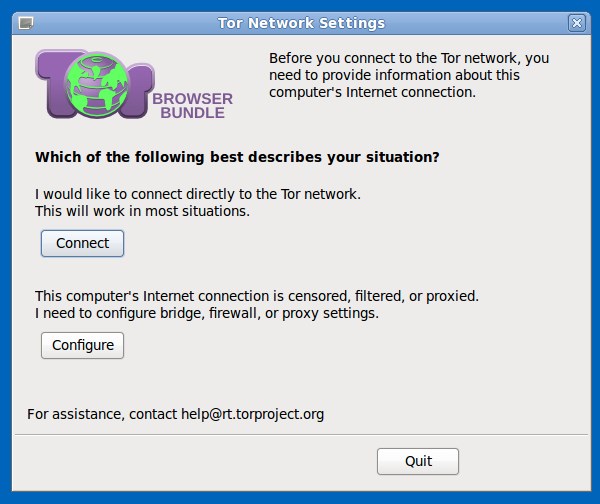
O Tor (The Onion Router) é um software gratuito criado para proteger o anonimato pessoal na internet. Através dele, é possível escapar de sistemas de proteção e censura implantados em alguns locais. A rede do sistema é composta por uma série máquinas controladas por voluntários. Como essa rede é completamente descentralizada, funciona muito bem para ocultar a localização de um usuário na internet, mesmo que ele esteja em qualquer local do mundo.
O nome do sistema se refere ao modo como ele faz para anonimizar os dados de navegação, posicionando-os em camadas, assim como as de uma cebola.
A transmissão funciona assim: em vez de conectar a sua máquina (origem) diretamente com o servidor (destino), a rede faz com que os pacotes de transmissão passem com diversos pontos independentes de forma aleatória, fazendo com que seja difícil rastrear esses dados.
Cada um desses pontos da rede decifra uma camada de criptografia para revelar apenas o próximo ponto do circuito, a fim de manter o restante dos dados criptografados. O último deles decifra a camada mais interna de criptografia e envia os dados originais para o seu destino sem revelar ou mesmo saber o endereço IP de origem. Esse método elimina praticamente qualquer forma de rastreamento dos dados.
Aplicativos de uso geral
A Área de trabalho do Tails é bem simples e tradicional e o padrão da interface é o Gnome 2.0. Um dos destaques vai para a documentação do sistema, que pode ser acessada diretamente do desktop. Esse passo é importante para todos os marinheiros de primeira viagem que ainda não conhecem os detalhes do sistema.Criptografar os dados é importante para garantir a segurança, por isso o Tails oferece uma série de aplicativos para isso. Entre as opções é possível criptografar o pendrive ou disco rígido, conexões de internet, emails e conversas através de comunicadores instantâneos.
O Tails também oferece ferramentas de limpeza segura de arquivos, ou seja, deletar tudo de modo que seja impossível fazer a recuperação dos documentos.
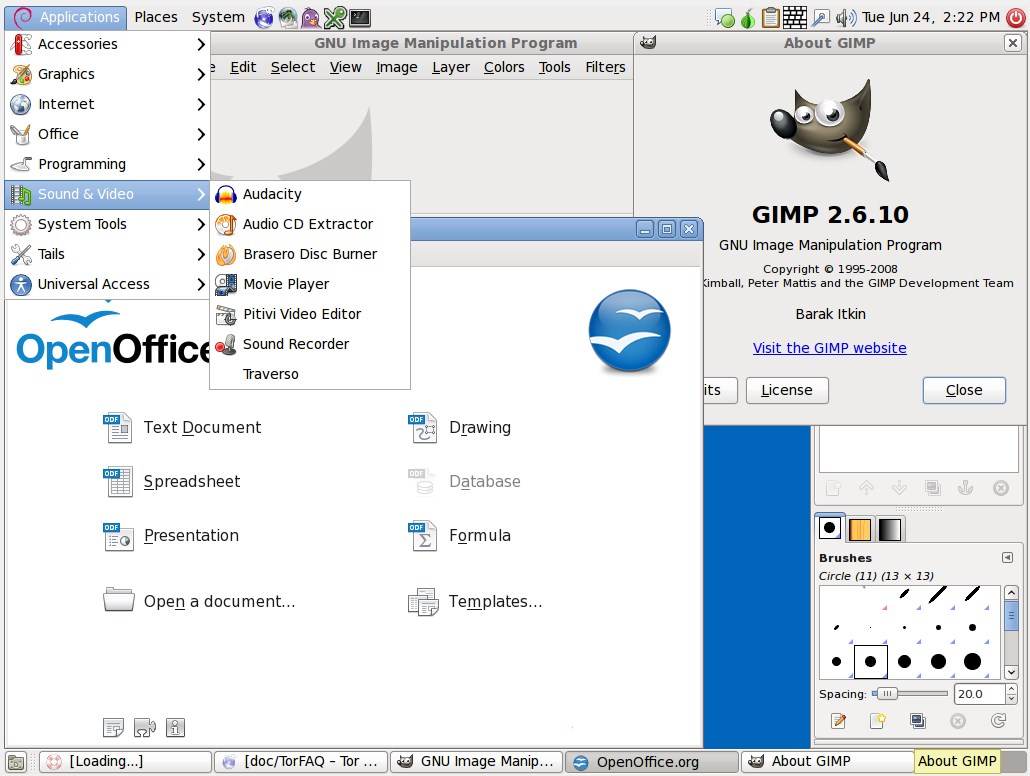 Aplicativos é o que não faltam.
Além disso, o sistema também oferece uma suíte de aplicativos completa para praticamente qualquer atividade, como o OpenOffice para escritório ou o GIMP, para edição de imagens.
Máquina virtual? Talvez não seja uma boa ideia...
Hoje em dia é normal instalarmos sistemas operacionais dentro de máquinas virtuais, como o Oracle Virtual Box. Essa medida facilita a utilização de mais de um SO ao mesmo tempo, já que você não precisa reiniciar a máquina para isso.Entretanto, a virtualização não permite que você se mantenha de forma completamente anônima na rede. O próprio Tails mostra um aviso referente a isso quando você inicia o sistema e indica um local para que você possa se informar a respeito do assunto.
O problema da virtualização é que tanto o sistema operacional principal da máquina quanto o software de virtualização podem rastrear e manter registros do que você fez no Tails. Um dos riscos, segundo a documentação oficial, é que o sistema operacional principal pode estar infectado com algum malware ou keylogger, algo de que o Tails não tem como se proteger se estiver rodando em uma máquina virtual.
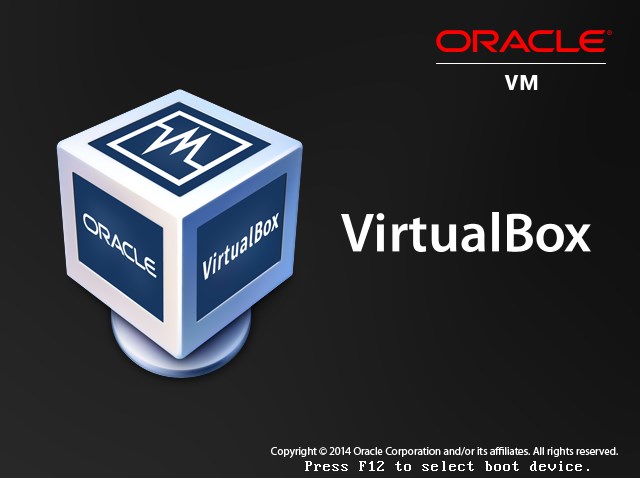
Além disso, traços de uso do sistema podem ficar registrados no HD do computador. Deste modo, a equipe recomenda que você só utilize o Tails em um ambiente virtualizado caso tenha certeza absoluta de que o sistema principal não esteja comprometido.
Mesmo assim, é bom sempre apelar para o bom senso: para garantir que tudo funcione como o planejado, é bom fugir da virtualização.
O Tails não garante 100% de segurança
Apesar de ser um sistema desenvolvido para garantir a privacidade, não existe um método 100% seguro. Como a própria documentação oficial do sistema fala, “não existe solução perfeita ou mágica para um problema tão complexo”. Portanto, é preciso utilizar tudo com cautela.Um dos pontos a que a documentação se refere é a rede Tor, que serve apenas para ocultar a sua localização, mas não criptografa completamente os dados enviados. Isso significa que qualquer um dos pontos de comunicação utilizados para fazer a rota de navegação pode ser um alvo para a captura de dados, principalmente o último (exit node), que é o responsável por fazer a conexão com o destino final.
Outro ponto de segurança citado é que o seu provedor de internet pode saber que você está utilizando o Tor ou o Tails para navegar na internet. Além disso, o anonimato promovido por eles resume-se a fazer com que todos os usuários da rede pareçam iguais para que não seja possível saber quem é quem dentro da rede.
Deste modo, é possível dizer que o Tails garante um nível de anonimato e segurança muito maior do que um sistema operacional normal pode oferecer, mas ele não faz milagre. Para garantir o máximo de segurança, é preciso sempre utilizar o bom senso e nunca deixar de criptografar os dados a fim de evitar a perda de informações importantes.
O Tails é, sem sombra de dúvidas, o sistema operacional mais completo para quem busca a segurança e o anonimato na rede. Além disso, ele pode oferecer todos esses recursos de forma muito simples e bem documentada aos usuários. A documentação fala sobre todos os pontos do sistema, inclusive sobre o que ele protege e o que ele não protege.
fonte: https://www.tecmundo.com.br/sistema-operacional/58213-tails-transformar-pc-seguros-mundo.htm


/s.glbimg.com/po/tt2/f/original/2016/09/27/2_1.jpg "É possível conectar o Raspberry à uma impressora sem acesso à Internet para torná-la acessível por toda uma rede — Foto: Filipe Garrett/TechTudo")

/s.glbimg.com/po/tt2/f/original/2017/01/24/1raspberry-pipode-ganhar-ferramentas-inteligentes-do-google-em-breve.jpg "Raspberry tem hardware suficiente para virar um media center de baixo custo — Foto: Filipe Garrett/TechTudo")

/s.glbimg.com/po/tt2/f/original/2017/04/04/raspberry-pi-placa1_copy.jpg "Rádio digital pode sintonizar emissoras da Internet — Foto: Filipe Garrett/TechTudo")

/i.s3.glbimg.com/v1/AUTH_08fbf48bc0524877943fe86e43087e7a/internal_photos/bs/2019/4/n/4POCY3S2ubab5mAwUdhQ/img-0530.jpg "Raspberry Pi 3 é muito usado para emulação de videogames antigos — Foto: Filipe Garrett/TechTudo")

/i.s3.glbimg.com/v1/AUTH_08fbf48bc0524877943fe86e43087e7a/internal_photos/bs/2017/A/P/woezDdRwAuxqUkwOrz1g/pi3-a.png "Projeto permite que você crie o seu próprio Dropbox — Foto: Divulgação/Element14")

/s.glbimg.com/po/tt2/f/original/2017/02/13/raspa1.png "Placa pode hospedar site de Internet ou então seu servidor de e-mails — Foto: Filipe Garrett/TechTudo")

/s.glbimg.com/po/tt2/f/original/2017/03/10/666666.png "Kits para montagem de robôs e drones podem ser comprados da Internet com todos os componentes que você precisa — Foto: Reprodução/Youtube")

/i.s3.glbimg.com/v1/AUTH_08fbf48bc0524877943fe86e43087e7a/internal_photos/bs/2019/w/F/H5dggfSmqTAxQZRl7GWQ/rasp.jpg "Tela touch, além de cases, também são encontrados na Internet para quem deseja criar seu próprio tablet — Foto: Divulgação/RasPad")

/i.s3.glbimg.com/v1/AUTH_08fbf48bc0524877943fe86e43087e7a/internal_photos/bs/2019/t/f/RphJ0hRq2yy9zlMG7XCw/piprojectorp13.jpg "PiProjector permite transformar a plaquinha num projetor de bolso — Foto: Divulgação/MickMake")


