This is default featured slide 1 title

Go to Blogger edit html and find these sentences.Now replace these sentences with your own descriptions.

This is default featured slide 2 title

Go to Blogger edit html and find these sentences.Now replace these sentences with your own descriptions.

This is default featured slide 3 title

Go to Blogger edit html and find these sentences.Now replace these sentences with your own descriptions.

This is default featured slide 4 title

Go to Blogger edit html and find these sentences.Now replace these sentences with your own descriptions.

This is default featured slide 5 title

Go to Blogger edit html and find these sentences.Now replace these sentences with your own descriptions.

Mostrando postagens com marcador Wi-Fi. Mostrar todas as postagens

sábado, 5 de setembro de 2020

Cisco Meraki – Wireless – Site Survey


Olá Pessoal,

   Dando sequência em nossa serie sobre Meraki ( quem não acompanhou pode conferir aqui ), vamos hoje falar sobre uma facilidade que a ferramenta nos proporciona que chamamos de Site Survey.

   O que é um Site Survey? Podemos consultar no Wikipedia, porém posso mencionar para vocês que esse termo é muito utilizado no dia a dia de quem trabalha com Wireless, pois ele está atrelado especificamente ao ambiente que irá ser atendido por uma rede sem fio. Em resumo, o termo traz o conceito de encontrar ou inspecionar uma área onde o trabalho executado por aqueles usuários devem ser atendidos, bem como trazer uma perspectiva mais detalhada sobre os pontos que devem ser colocados nossos Access Points ( Pontos de Acesso ) em nossa infra-estrutura dando informações sobre distância, throughput, interferências, potência das antenas, etc.

   Nesse caso, coloco aqui um exemplo de umas telas relacionado uma ferramenta que pode ser conhecida por alguns, chamada Ekahau, onde traz muitas facilidades nessas questões de site survey e também já executa o relatório com todas as informações. Vale lembrar que aqui é um exemplo e outras ferramentas free nos já temos no mercado, porém nesse exemplo ( Ekahau ) existe um licenciamento.
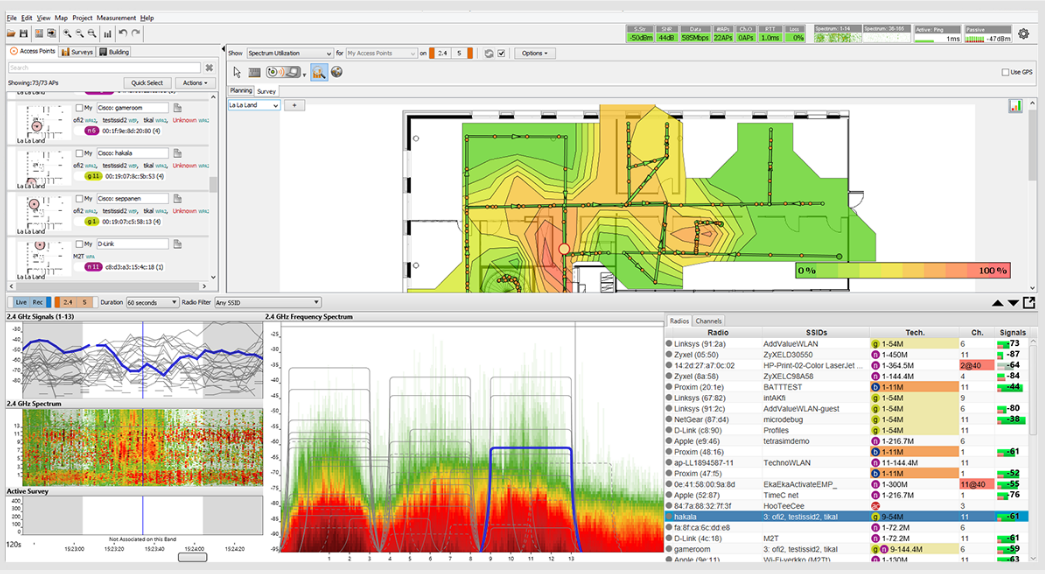
   Podemos também conferir uma documentação que a própria Cisco disponibiliza trazendo dicas de como podemos executar nosso site survey em ambiente WLAN.

   Vocês podem perguntar, e o Meraki? 

  Como venho demonstrando nesses posts, a ideologia desse produto é trazer facilidade, então podemos considerar que existe um item nativo da solução que não irá trazer algo especifico/detalhado de um relatório como mencionado através de uma ferramenta específica para esse conceito, mas podemos considerar que com esse exemplo podemos de alguma forma já oferecer um resumo de quais pontos serão instalados os pontos de acesso e as bandas/throughput/potência do sinal que teremos nos locais.

   Para oferecer essa facilidade podemos de fato fazer como o tradicional, acessar via browser o endereço do default gateway que estamos capturando pela conectividade WI-FI e acessar essas informações, mas para que não tenhamos que analisar qual IP esta definido para essa rede, podemos utilizar um nome em comum e que posteriomente ele irá fazer a resolução do nome ( DNS ).

  Para habilitar essa funcionalidade devemos navegar através Network-Wide -> General e habilitar a funcionalidade conforme demonstrado abaixo:
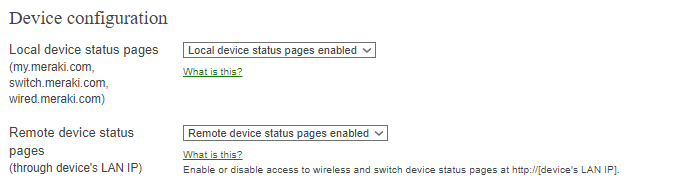
   Como podem observar existem diversas formas de acessar o equipamento para fazer validação através dos nomes mencionados, porém o mais comum para utilizar é my.meraki.com ou setup.meraki.com. Se o acesso por nome ( DNS ) não for possível, a página de status local também será acessível pelo endereço IP. Isso geralmente é útil ao configurar inicialmente o dispositivo em uma rede sem estar habilitado o DHCP ou ao definir a configuração IP de um dispositivo antes da implantação.

   Caso isso ocorra você pode fazer o acesso desta forma:

  • MR – 10.128.128.126
    Para acessar esse endereço, configure um dispositivo com as seguintes configurações de IP e, em seguida, procure o endereço em um navegador da web.
    Endereço IP: 10.128.128.125
    Máscara de sub-rede: 255.255.255.0
  • MS – 1.1.1.100
    Para acessar esse endereço, configure um dispositivo com as seguintes configurações de IP e, em seguida, procure o endereço em um navegador da web.
    Endereço IP: 1.1.1.99
    Máscara de sub-rede: 255.255.255.0
    Nota: Alguns modelo de switches MS têm uma porta de gerenciamento dedicada que pode ser usada sem a necessidade de definir um IP estático em seu cliente.
  • MX e Z1/Z3 Pode variar
    A maioria dos modelos MX tem uma porta de gerenciamento dedicada usada para acessar a página de status local. Caso contrário, a página de status local estará acessível no endereço IP da LAN do MX ou Z1/Z3. Por padrão, os dispositivos MX e Z1/Z3 executam o DHCP. Quando o cliente estiver conectado a uma interface de LAN do MX ou Z1/Z3, localize o endereço IP e o gateway padrão do cliente. Em seguida, abra o endereço do gateway padrão em um navegador da web.

   Depois dessa validação, podemos agora observar o exemplo de conectividade Wireless, capturando as informações através de um cliente conectado ao ambiente.

   Essa porcentagem demostrada é justamente referenciando ao que meu cliente está utilizando no momento do teste. Agora outro exemplo demostrando o sinal e o throughput adquirido no teste.

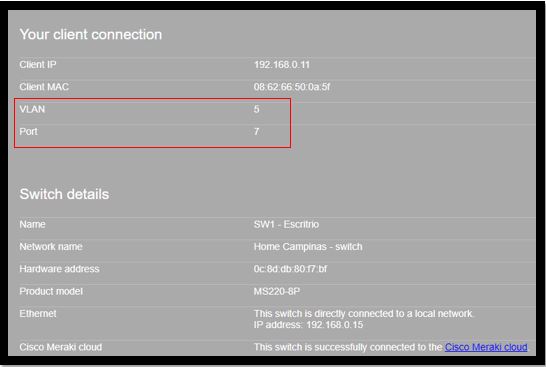
   Como mencionei anteriormente estas informações não podem definir uma documentação de um site survey, porém você tem um embassamento mais rápido para o que de fato pode estar impactando na performance daquele usuário em uma determinada área e avaliar a necessidade de fututos pontos de acesso nessa área. Outros ítens também pode ser validados em determinar por exemplo um host conectado via cabo em que porta ele está fisicamente.

   Espero que vocês tenham gostado e que isso possa ajudar a você identificar alguns casos que ocorrem em nosso dia a dia.


-------------

https://ciscoredes.com.br/2018/03/22/cisco-meraki-wireless-site-survey/

terça-feira, 1 de setembro de 2020

Ekahau - Adjusting map zoom level on CAD files


---------
https://support.ekahau.com/hc/en-us/articles/224223947-Adjusting-map-zoom-level-on-CAD-files

Ekahau - How to fix CAD files that doesn't fit on Ekahau Pro when importing?


--------------
https://support.ekahau.com/hc/en-us/articles/360025584273-How-to-fix-CAD-files-that-doesn-t-fit-on-Ekahau-Pro-when-importing-

quinta-feira, 23 de abril de 2020

Wi-Fi - Por que o Wi-Fi acaba de receber a maior novidade em décadas


FCC autoriza frequência de 6 GHz para Wi-Fi 6E e amplia espectro da conexão sem fio; Wi-Fi deverá ficar mais rápido e confiável


A maior atualização do Wi-Fi em décadas foi aprovada nesta quinta-feira (23) nos Estados Unidos pela Comissão Federal de Comunicações (FCC, na sigla em inglês), equivalente à nossa Anatel. O órgão autorizou o uso do Wi-Fi na frequência de 6 GHz, o que deverá ampliar tanto a velocidade quanto a confiabilidade da conexão sem fio nos futuros roteadores.

Roteador Asus AX11000 com Wi-Fi 6
O anúncio é bem técnico, mas imagine o seguinte: existe uma quantidade finita de frequências que uma transmissão sem fio pode utilizar. Até então, o Wi-Fi tinha autorização para funcionar em 2,4 e 5 GHz. No Brasil, por exemplo, é permitido utilizar 20 MHz de espectro (o “pedaço” da frequência) em um dos 13 canais de 2,4 GHz. O que acontece se todos estiverem sobrecarregados? Isso mesmo: seu Wi-Fi sofre interferência e você fica puto porque a internet não funciona direito.
A interferência em 5 GHz tende a ser menor porque há mais canais e espectro disponível para o Wi-Fi e porque menos dispositivos são compatíveis com essa frequência, dificultando que um telefone sem fio, uma babá eletrônica ou outro eletrônico prejudique o sinal do seu roteador.

Uma frequência nova para o Wi-Fi: 6 GHz

Então chegamos ao novo Wi-Fi de 6 GHz: ele será utilizado pelos novos roteadores e dispositivos com Wi-Fi 6E. A regulação do uso do espectro muda de acordo com o país e, no caso da FCC, a aprovação de uma nova frequência para o Wi-Fi tradicional não acontecia desde, ahn… 1999, quando a conexão de rede sem fio se tornou realidade no Apple iBook. (Até existe o Wi-Fi de 60 GHz, mas seu uso é bem diferente.)
Com a banda de 6 GHz, pelas regras da FCC, haverá 1.200 MHz de espectro adicional para a transmissão de Wi-Fi, que acontecerá entre as frequências de 5,925 GHz a 7,125 GHz. Para além das especificações técnicas, isso significa que o Wi-Fi terá mais espaço para trabalhar e, portanto, menos interferências por sobreposição de canais ocorrerão.
Wi-Fi (Foto: Pexels)
Inicialmente, a tecnologia não alcançará taxas de transferência mais altas: o Wi-Fi 6E suporta um limite teórico por volta de 10 Gb/s. Não que seja ruim, mas é basicamente o mesmo do Wi-Fi 6 (802.11ax) nas frequências já liberadas. Mas isso pode ser aumentado futuramente com as otimizações do próprio Wi-Fi, como já aconteceu ao longo dos últimos anos: o antigo Wi-Fi 802.11b chegava a 11 megabits por segundo e até o Bluetooth passa disso hoje em dia.
E, com sete canais contínuos de 160 MHz disponíveis para uso, é mais fácil ampliar a capacidade do Wi-Fi: até então, com os cerca de 400 MHz de espectro disponíveis, só cabiam dois canais com esse tamanho. A expectativa da Wi-Fi Alliance é que o Wi-Fi 6E permita maior resolução de streaming de vídeos, menor latência para games e downloads mais rápidos para os segmentos de educação e saúde, além de ampliar as possibilidades com headsets de realidade aumentada (AR) e virtual (VR).
É claro que as coisas não são tão simples. Como já expliquei, o uso do espectro depende do órgão regulador de cada país. No caso da União Europeia, a expectativa é liberar 500 MHz de espectro na faixa de 6 GHz até o final de 2020, ou seja, menos da metade da frequência que estará disponível nos Estados Unidos — mas o suficiente para mais que dobrar a transmissão do Wi-Fi existente.
No Brasil, a Anatel já possui regras para uso da faixa de 6,430 GHz a 7,110 GHz, destinada a serviços de comunicação via satélite. Nós entramos em contato com a agência para questionar o impacto na regulação do Wi-Fi 6E e o andamento dos estudos para essa banda. Não havia posicionamento até a última atualização deste texto.
Os primeiros dispositivos oficialmente certificados para o Wi-Fi 6E, que trabalharão nas frequências de 2,4 GHz, 5 GHz e 6 GHz, serão lançados no início de 2021.


fonte: https://tecnoblog.net/335575/wi-fi-6e-frequencia-6-ghz-aprovado-fcc/

domingo, 21 de abril de 2019

Wi-Fi - Como funciona o Wi-Fi 6 no celular


Nomes complicados ficam para trás. Tecnologia tem promessa de maior velocidade para acessar internet.


A Samsung anunciou, durante o lançamento do Galaxy S10, que o seu mais novo smartphone será um dos primeiros a receber suporte ao Wi-Fi 6. A nova geração de internet wireless tende a aparecer em muitos outros dispositivos móveis ainda neste ano. Também chamado de padrão 802.11ax, o recurso promete velocidades até 40% maiores, principalmente em ambientes onde há muitos aparelhos conectados. Nas linhas a seguir, saiba as principais características e o funcionamento do Wi-Fi 6 nos smartphones.

Galaxy S10 Plus: Wi-Fi 6 marca presença — Foto: Thássius Veloso / TechTudo Galaxy S10 Plus: Wi-Fi 6 marca presença — Foto: Thássius Veloso / TechTudo
Galaxy S10 Plus: Wi-Fi 6 marca presença — Foto: Thássius Veloso / TechTudo

Sem segredos

O Wi-Fi 6 não é nenhum bicho de sete cabeças. Na verdade, a principal alteração na tecnologia é o nome. Os padrões Wi-Fi, assim como muitos outros termos técnicos do mundo dos eletrônicos, são gerenciados pelo Instituto de Engenheiros Elétricos e Eletrônicos (IEEE). A rede utilizada hoje é chamada 802.11ac, capaz de alcançar velocidades de 1.300 Mb/s na banda de 5 GHz. Essa rede receberá o nome de Wi-Fi 5, enquanto a nova geração de conexão, tecnicamente chamada de 802.11ax, será o Wi-Fi 6.
O novo sistema de nomeação foi pensado pelo IEEE para simplificar o controle dos padrões e facilitar a vida dos usuários. Os padrões mais antigos também serão rebatizados: além do 802.11ac recebendo a alcunha de Wi-Fi 5, o 802.11n será o Wi-Fi 4, e assim por diante.

O que o Wi-Fi 6 tem a oferecer no celular

As mudanças vão além do nome. A nova geração do Wi-Fi promete deixar os viciados em games e séries bem satisfeitos: o Wi-Fi 6 irá suportar streaming de vídeo em 8K – desde que o provedor de internet ofereça este tipo de acesso e a indústria se movimente em prol de tablets e talvez celulares com tamanha capacidade de exibição de imagens).
Outro avanço tem a ver com a eficiência. O consumo de energia será menor e, consequentemente, a bateria dos telefones durará mais. Além disso, é esperada uma melhor performance em ambientes lotados. Assim, será possível conseguir uma boa conexão mesmo em locais com alto fluxo de pessoas, como bares, restaurantes, estádios de futebol, escolas e shoppings.
Samsung Galaxy S10, S10 Plus e S10E – veja lançamento de smartphones

Como acessar a nova rede

Serão necessários vários meses para que o acesso ao Wi-Fi 6 seja amplo, já que são necessários roteadores que suportem a nova tecnologia de conexão. Alguns aparelhos com a inscrição “tecnologia 802.11ax” estão no mercado, mas como o Wi-Fi 6 ainda não está finalizado, não é possível usufruir de uma internet melhorada.

fonte: https://www.techtudo.com.br/noticias/2019/04/como-funciona-o-wi-fi-6-no-celular.ghtml 

sábado, 2 de fevereiro de 2019

Wi-Fi - Desvende os mitos mais comuns e conheça algumas dicas que podem aprimorar sua rede

Dez mitos e verdades sobre Wi-Fi rápido


Instalar e usar bem um roteador é essencial para conseguir o melhor alcance possível de sinal Wi-Fi. É importante escolher o local ideal, utilizar a frequência correta e ajustar as configurações, entre outras ações. Apesar disso, os usuários ainda podem ter dúvidas sobre como aproveitar ao máximo as redes wireless, e algumas práticas, que podem parecer muito boas, na verdade, não trazem ganho algum.

Para te ajudar a não perder tempo com medidas que não vão surtir efeito, o TechTudo reuniu dez mitos e verdades sobre Wi-Fi rápido. A lista revela se o truque da latinha de alumínio de fato aumenta o alcance e se a frequência 5 GHz é realmente mais rápida do que a 2,4 GHz.
Quer comprar celular, TV e outros produtos com desconto? Conheça o Compare TechTudo
Repetidores: saiba como ampliar o sinal Wi-Fi da sua casa

1. Colocar o roteador no alto melhora o sinal do Wi-Fi


Verdade. O posicionamento do roteador é um fator importantíssimo para o desempenho da rede. Por isso, sempre que for instalar esse tipo de equipamento, observe o possível diâmetro para o sinal da Internet, evitando lugares que coloquem muitos obstáculos à frente do transmissor.
Vale lembrar que as ondas de rádio transmitidas por um roteador se movimentam para frente e em uma projeção descendente. Portanto, é mais interessante posicioná-lo em um local elevado, assim, as ondas vão encontrar menos obstáculos e o sinal vai chegar mais facilmente aos aparelhos conectados.
Manter o roteador em uma posição elevada favorece a distribuição do sinal — Foto: Lucas Mendes/TechTudo Manter o roteador em uma posição elevada favorece a distribuição do sinal — Foto: Lucas Mendes/TechTudo
Manter o roteador em uma posição elevada favorece a distribuição do sinal — Foto: Lucas Mendes/TechTudo

2. Trocar a antena do roteador pode deixar o Wi-Fi mais rápido


Verdade. Se seu roteador possui antenas externas para transmissão do sinal, verifique se é possível substituí-las para impulsionar sua rede. Normalmente, essas antenas são rosqueadas nos equipamentos, o que torna a troca muito simples.
A medida que se refere ao ganho de sinal das antenas é o “dBi”, de modo que: quanto maior o dBi de uma antena, maior seu alcance. Além de ser uma maneira simples de melhorar seu sinal, esse não deve ser um investimento muito alto. Uma antena de 7 dBi, que já deve trazer um ganho em relação ao padrão de grande parte dos roteadores, pode ser adquirida por cerca de R$ 20.
Antena TP-Link que pode substituir a antena convencional de seu roteador — Foto: Divulgação/TP-Link Antena TP-Link que pode substituir a antena convencional de seu roteador — Foto: Divulgação/TP-Link
Antena TP-Link que pode substituir a antena convencional de seu roteador — Foto: Divulgação/TP-Link

3. Uma latinha de alumínio pode melhorar o sinal de Wi-Fi


Verdade. Uma maneira de direcionar melhor o sinal de sua rede Wi-Fi é anexando uma lata de alumínio aberta como uma espécie de "tela" em volta da antena. O metal da lata reflete as ondas e, de acordo com o posicionamento, poderá intensificar o sinal da rede. Esse "truque" pode ser uma boa opção quando a substituição das antenas não é possível, mas vale ressaltar que alcance da rede não vai aumentar, ele será apenas melhor direcionado.
Truque da lata de alumínio pode melhorar sinal do Wi-Fi — Foto: Raquel Freire/TechTudo Truque da lata de alumínio pode melhorar sinal do Wi-Fi — Foto: Raquel Freire/TechTudo
Truque da lata de alumínio pode melhorar sinal do Wi-Fi — Foto: Raquel Freire/TechTudo

4. Quanto maior a frequência da rede, maior a velocidade


Mito. É comum que roteadores modernos transmitam o sinal de Wi-Fi em duas frequências: 2,4 e 5 GHz. Esses valores, no entanto, não se referem especificamente à velocidade, e têm mais a ver com o alcance. As redes 2,4 GHz são indicadas para emitir o sinal para distâncias maiores, com maior incidência de barreiras, já que esse tipo de onda atravessa obstáculos com mais facilidade.
Já as redes 5 GHz, por sua vez, são mais adequadas para situações em que muitos dispositivos estão conectados à mesma rede. Essa faixa oferece maior capacidade de distribuição do sinal para muitos terminais e opera em menos dispositivos. De qualquer forma, tanto em 2,4 GHz quanto em 5 GHz a velocidade de conexão é a mesma.

5. Aparelhos elétricos e espelhos prejudicam a conexão


Verdade. Alguns dispositivos, como telefones sem fio, babás eletrônicas, entre outros aparelhos que utilizam ondas de rádio, podem comprometer a qualidade de transmissão de seu roteador. Isso acontece porque esses eletrônicos utilizam canais comuns aos roteadores. Por isso, é interessante deixar seu dispositivo em uma posição isolada em relação a outros eletrônicos. Outra dica é habilitar a alteração automática de canais mais utilizados.
Em relação à perda de sinal por conta de espelhos, o maior problema fica no material que normalmente é utilizado atrás deles. Alguns espelhos usam uma malha metálica em sua construção, que reflete as ondas de rádio e acaba prejudicando o sinal.
Manter o roteador próximo a janelas não compromete sua transmissão pelo vidro — Foto: Luciana Maline/TechTudo Manter o roteador próximo a janelas não compromete sua transmissão pelo vidro — Foto: Luciana Maline/TechTudo
Manter o roteador próximo a janelas não compromete sua transmissão pelo vidro — Foto: Luciana Maline/TechTudo

6. Limpar o cache melhora a velocidade


Mito. Por mais que pareça fazer sentido, limpar o cache, ou mesmo apagar os dados de seu navegador, não vai fazer com que sua Internet ganhe velocidade. A rapidez com que a conexão flui está relacionada à rede, enquanto os dados contidos no navegador estão relacionados apenas ao software em si. Portanto, não há ganho algum em relação ao desempenho do Wi-Fi.

7. Quando o sinal está ruim, a saída é trocar o roteador


Mito. Antes de trocar seu roteador, o ideal é observar se o equipamento está posicionado e configurado corretamente. Colocar um novo equipamento em um cenário que não favoreça o uso de todos os seus recursos não vai, necessariamente, trazer ganhos em relação ao dispositivo substituído.
Novos roteadores TP-Link são compatíveis com padrão Wi-Fi 6, alta qualidade e preço — Foto: Divulgação/TP-Link Novos roteadores TP-Link são compatíveis com padrão Wi-Fi 6, alta qualidade e preço — Foto: Divulgação/TP-Link
Novos roteadores TP-Link são compatíveis com padrão Wi-Fi 6, alta qualidade e preço — Foto: Divulgação/TP-Link

8. Utilizar mais de um roteador melhora o sinal


Mito. Se a ideia é melhorar o alcance do sinal Wi-Fi, incluir outro roteador na rede nem sempre é a melhor saída. Colocar dois ou mais dispositivos trabalhando em um mesmo ambiente pode fazer com que eles utilizem a mesma frequência de transmissão, povoando demais os canais e comprometendo o sinal.
Investir em repetidores de sinal faz mais sentido nesse caso, ainda que alguns roteadores possam ser configurados na função repetidor. De qualquer forma, dispositivos do tipo têm capacidade para resolver o problema do alcance sem atrapalhar a distribuição da rede.
Repetidores aumentam a cobertura de uma rede sem fio — Foto: Luciana Maline/TechTudo Repetidores aumentam a cobertura de uma rede sem fio — Foto: Luciana Maline/TechTudo
Repetidores aumentam a cobertura de uma rede sem fio — Foto: Luciana Maline/TechTudo

9. É recomendável reiniciar o roteador esporadicamente


Verdade. O roteador fica ligado praticamente o tempo todo, o que pode gerar um superaquecimento de seus componentes e, consequentemente, mau funcionamento. Logo, desligá-lo por períodos em que você não vai precisar de conexão pode ser uma medida interessante para preservar o equipamento, restabelecer a qualidade do sinal e permitir que ele tenha uma vida útil maior.

10. Muitos usuários conectados comprometem a velocidade


Verdade. Diversos dispositivos conectados à mesma rede podem levar a uma perda de desempenho. Por isso é importante observar as configurações de seu roteador para garantir seu funcionamento em diversas situações. Como vimos anteriormente, utilizar a rede de 5 GHz pode auxiliar em ambientes em que há muitos dispositivos conectados, assim como é importante observar o direcionamento do sinal para a posição que contemple o maior número de usuários.
Fonte: https://www.techtudo.com.br/listas/2019/02/dez-mitos-e-verdades-sobre-wi-fi-rapido.ghtml

quinta-feira, 29 de novembro de 2018

Wi-Fi - Starbucks vai bloquear acesso a pornografia em suas lojas

Pra mim demoraram pra tomar esta atitude.


A rede de cafés Starbucks vai bloquear o acesso a material pornográfico a partir de suas lojas, revelou o Business Insider. Após nos sendo pressionada por ativistas antipornografia, a companhia finalmente diz ter encontrado uma maneira de evitar que isso aconteça dentro de seus estabelecimentos.
“Para garantir que o local público permaneça seguro e acolhedor a todos, nós identificamos uma solução para evitar que este conteúdo seja visualizado dentro de nossas lojas e começaremos a introduzi-la em nossos estabelecimentos nos Estados Unidos em 2019”, revela um porta-voz da companhia.
O anúncio acontece depois de duas novas manifestações relacionadas ao tema. No início desta semana, a presidente da organização não governamental Enough is Enough Donna Rice afirmou que o Starbucks “mantinha as portas abertas para molestadores condenados e outros acessarem pornografia infantil e hardcore ilegal a partir de serviços públicos de WiFi sem serem detectados pelo radar da justiça”.
starbucksStarbucks vai filtrar sua conexão para evitar acessos a materiais de pornografia intanfil. (Fonte: Pixabay/StockSnap)
Também nesta semana, uma petição online reuniu mais de 30 mil assinaturas pedindo para que o Starbucks “filtre imagens de abuso sexual e pornografia infantil” na conexão oferecida gratuitamente a todos os seus clientes. No pedido, o grupo acusava a empresa de quebrar a promessa de combater o acesso a esse tipo de material feita há mais de dois anos e meio.
Vale lembrar que o uso de conexões públicas normalmente só é autorizado quando o usuário se compromete a não realizar qualquer ação ilegal, portanto, sem filtros tecnológicos, não há como garantir que isso não aconteça. Agora, porém, o Starbucks dá um passo significativo para mudar esse panorama dentro de suas lojas.

Fonte: https://www.tecmundo.com.br/seguranca/136628-starbucks-bloquear-acesso-pornografia-lojas.htm

segunda-feira, 26 de novembro de 2018

Wi-Fi - Captive Portal

Man-in-the-middle or captive portal? How each browser and OS knows


When a user comes across a captive portal, how do browsers and operating systems identify it is not a security threat? Here’s how browsers and OSs identify captive portals and report that intermediate state to users.

How Browsers and OSs Identify Captive Portals

Chrome
When chrome finds a problem with a security certificate, it will generate a request in the background to a public HTTP (nonsecure) URL served by Google (usually http://.google.com/generate_204). If this request gets an HTTP 204 response, it assumes the connection is OK, and the only possibility is a man-in-the-middle attack. Otherwise, if it gets any response distinct from 204 (usually a captive portal responds with a 3xx redirect), it assumes a captive portal is in place, avoiding successful connection to the original site. Upon that detection, it will open a new tab with the redirect destination and warn the user that a captive portal exists, and it may require authenticating to allow Internet access.
Correct visualization of a captive computer on google chrome
Correct visualization of a captive computer on Google chrome
Android
The principle is the same as the Chrome browser, but instead it is embedded on the operating system. It tries to reach the URL http://connectivitycheck.android.com/generate_204, and if it fails, it shows the operating system alert to the user, showing that the network may need authentication. If the user touches the alert, it opens the redirect target to a new browser tab, getting the user to the message.
An android device behind a Captive Portal
Internet Explorer / Windows
IE does not have the portal detection capability. Instead, Microsoft goes another route: it is implemented directly on the operating system network tools. Upon connecting to a network, Windows will try to download the file http://www.msftncsi.com/ncsi.txt and will expect an HTTP 200 response, and a specific text content. After that, it will try to resolve URL’s domain via DNS, and it should be 131.107.255.255. If it is not, it interprets that there are problems with the Internet connection. If it is correct, it will show a dialog bubble on the system bar, indicating that “It is possible that more information is required in order to connect to this network”. The user will get to the captive portal page upon clicking the bubble.
Windows PC behind a Captive Portal (source http://blog.superuser.com/2011/05/16/windows-7-network-awareness/)
Windows PC behind a Captive Portal
(source http://blog.superuser.com/2011/05/16/windows-7-network-awareness/)
Mozilla Firefox
Sadly, Firefox does not implement any kind of captive portal detection. So if the user is trying to reach a secure HTTPS site, it will fail to cite the certificate validation error. Two possibilities arise from this case:
  • If the operating system is Windows, the OS captive portal detection will kick in.
  • If the OS is not windows, at some point the user will hit a non-secure website and reach the captive portal.
Apple iOS
Similar to the Android detection algorithm, but instead it checks against http://www.apple.com/library/test/success.html, expecting a response with the word “Success” in the body. Upon detection, it will open a browser pointing to the redirection URL, to let the user see the message or login onto a network.
When iOS detects a captive portal on the network, opens a browser to the redirect URL
When iOS detects a captive portal on the network, it opens a browser to the redirect URL

Contemporary security needs make transparent implementation of captive portals challenging. Thankfully, web browser and OS developers realize the importance of reporting the existence of this intermediate status between being connected to the Internet or not, this way reducing failure cases to a minimum.

fonte: https://thinkincredible.intraway.com/blog-post/how-browser-identify-captive-portals 


-----

How Automatic Detection of Captive Portal works

The Automatic Detection of Captive Portal mechanism is based on a simple verification, done by the Operational System (OS) of the client device (smartphone, tablet, laptop).
It simply tries to reach a specific URL and verify that such URL returns a well-known result.
  • If a Captive Portal is not in place, the result will match the expected one and the OS will know that there is full access to internet.
  • If the URL returns a result other than the expected one, then the OS will detect that there is a Captive Portal in place and that it's needed to proceed with authentication in order to get full access to internet: in this case the OS will open the Splash Page automatically.


Differences between Client devices

All client devices use the above described strategy to find out if they are behind a captive portal, but the URL might vary depending on the specific model of smartphone, tablet, laptop and depending on the specific OS version.

In the following you can find a list of known domains contacted by each model in order to eventually trigger the captive portal.

Android Captive Portal Detection

  • clients3.google.com
  • connectivitycheck.gstatic.com
  • connectivitycheck.android.com

Apple iPhone, iPad with iOS 6 Captive Portal Detection

  • gsp1.apple.com
  • *.akamaitechnologies.com
  • www.apple.com
  • apple.com

Apple iPhone, iPad with iOS 7, 8, 9 and recent versions of OS X

  • www.appleiphonecell.com
  • *.apple.com
  • www.itools.info
  • www.ibook.info
  • www.airport.us
  • www.thinkdifferent.us
  • *.apple.com.edgekey.net
  • *.akamaiedge.net
  • *.akamaitechnologies.com
 

Windows

  • ipv6.msftncsi.com
  • ipv6.msftncsi.com.edgesuite.net
  • www.msftncsi.com
  • www.msftncsi.com.edgesuite.net
  • teredo.ipv6.microsoft.com
  • teredo.ipv6.microsoft.com.nsatc.net


NOTE:
Consider that you can disable the Automatic Detection of Captive Portal on specific client devices simply adding all the listed domains for that specific device to the additional Walled garden.

To do so, please check this article:

How to enable/disable the Automatic Detection of Captive Portal and automatic opening of the Splash Page


segunda-feira, 5 de novembro de 2018

Wi-Fi - Nova geração do Wi-Fi está chegando, o que esperar dele em 2019?


Primeira e mais notável característica do padrão é que ele foi projetado para operar nos ambientes de rádio cada vez mais congestionados
Autor da Foto
O Wi-Fi 6 - também conhecido como 802.11ax - começará a entrar em novas instalações em 2019, trazendo consigo uma série de atualizações tecnológicas destinadas a simplificar os problemas da rede sem fio.
A primeira e mais notável característica do padrão é que ele foi projetado para operar nos ambientes de rádio cada vez mais congestionados. Ele suporta tecnologia multiusuário, de múltiplas entradas e múltiplas saídas (MIM-MIMO), o que significa que um determinado ponto de acesso pode lidar com tráfego de até oito usuários ao mesmo tempo e com a mesma velocidade. Os APs da geração anterior ainda dividem sua atenção e largura de banda entre usuários simultâneos.
Melhor ainda é o acesso múltiplo por divisão de frequência ortogonal (OFDMA), uma tecnologia emprestada e controlada por operadoras do mundo sem fio. A tecnologia subdivide cada um dos canais independentes disponíveis em um determinado AP por um fator adicional de quatro, significando ainda menos lentidão para os APs atenderem a vários clientes ao mesmo tempo.
Simplificando, além de ser mais rápido do que as versões anteriores do Wi-Fi, o Wi-Fi 6 será mais capaz de lidar com a crescente densidade de clientes presente na TI moderna. Quer se trate de espaços de escritório cada vez mais conectados, com smart TVs e vários clientes por funcionário, ou a IoT, com dispositivos conectados de todos os tipos, o Wi-Fi 6 é adequado para atender a essas demandas.
O estado atual
Os pontos de acesso do Wi-Fi 6 já estão no mercado. Aerohive chegou lá primeiro, mas os outros grandes fornecedores estavam logo atrás. As entradas iniciais do Aerohive são o AP630 e o tri-band AP650 e AP650X - este último possui antenas extras para maior alcance efetivo. No entanto, a D-Link, a Asus e a TP-Link também já trouxeram Wi-Fi 6 APs para o mercado, e os principais fornecedores corporativos como Cisco e Aruba estão quase certamente visando 2019 para começar a vender seus dispositivos.
Os endpoints ainda não estão no mercado, e os especialistas parecem ter concordado em 2020 como o ano em que a adoção em massa do Wi-Fi 6 realmente começa. Mas os profissionais de TI que arquitetam as redes que terão que lidar com esses endpoints precisam estar à frente do jogo.
Por que o atraso? 
O Wi-Fi 6 teve um caminho difícil para o estado de quase adoção que encontramos hoje. Os primeiros rascunhos da norma falharam duas vezes para sair do comitê relevante do IEEE, portanto a ratificação completa ainda não aconteceu, embora isso seja esperado em 2019. Parte da solução tem sido os fornecedores tomando as rédeas e lançando o hardware antes da ratificação final - não é uma prática incomum no mundo Wi-Fi, especialmente quando essas empresas têm certeza de que sabem como será o padrão final.
Além disso, o processo de introdução de um novo padrão Wi-Fi no mercado é demorado. Na melhor das hipóteses, conforme os chipsets seguem os padrões de rascunho em alguns meses, os APs dos consumidores para os primeiros adeptos seguem alguns meses depois, os empreendimentos alguns meses depois disso, e finalmente ampla disponibilidade de endpoints compatíveis após um ano ou mais. Portanto, se o consenso geral de que as empresas com visão de longo prazo precisam começar a planejar o Wi-Fi 6 em 2019 for verdadeiro, o uso ativo do padrão na produção pode não decolar por mais um ano.