


- O número serial dos Chromebooks a serem cancelados devem ser identificados. Caso não tenham eles em mãos, recomenda-se que peguem os Chromebooks da instituição (ou unidade) e peguem os números de série deles, comparando com os contidos no Painel Google (em Gerenciamento de Dispositivos-->Dispositivos Chrome-->Selecionando a Ou no canto esquerdo).
- Com o número de série desses Chromebooks, acesse admin.google.com/xxxx###.com.br e vá em Gerenciamento de Dispositivos
- Clique em Dispositivos Chrome. No canto esquerdo da página que se abrirá, selecione a unidade organizacional onde estão cadastrados os Chromebooks furtados.
- Em seguida, marque na caixa de seleção os 11 Chromebooks identificados; logo acima, clique na caixa Mais Ações e selecione a opção Cancelamento de atribuições.
- Obs.: Todas as alterações feitas no Painel Google podem levar até 24 horas para serem efetivadas; ou seja, depois de cancelar as licenças desses 11 Chromebooks, existe uma curva de tempo para as 11 licenças já estarem disponíveis para uma reatribuição. Você pode conferir se elas já estão disponíveis ao observar o campo Licenças disponíveis (ao seu lado existe o símbolo de uma lanterna), que fica no canto superior direito dessa página.
- Para fazer a atribuição das licenças nos novos Chromebooks, basta seguir os passos abaixo em cada um dos novos Chromebooks:
- Ligue o dispositivo Chrome até ver a tela ligada. Não faça login ainda.
- Pressione a combinação de teclas Ctrl+Alt+E. A tela de inscrição será exibida.
- Digite o email e a senha de um usuário institucional (de preferência, o seu email de administrador).
- Clique em Inscrever dispositivo. Você receberá uma mensagem de confirmação informando que o dispositivo foi inscrito.
- Confirmar que aparece "este dispositivo é gerenciado por xxxx###.com.br"
- Pronto! Cada uma das licenças será colocado em cada Chromebook em que esses passos forem feitos
sexta-feira, 26 de abril de 2019
Chromebook - Cancelar licenças de Chromebooks para inscrever em novos

Chromebook - Como formatar um Chromebook/Inserir a licença novamente
Seguindo os passos abaixo, detalhados por etapa, você conseguirá formatar o seu Chromebook:
- Você deve conferir, primeiramente, em 'Gerenciamento de Dispositivos --> Gerenciamento do Chrome --> Configurações de usuário' se o Modo Desenvolvedor está habilitado para a OU do seu usuário, e se não estiver, habilitar apenas temporariamente (até reinserir o Chromebook no painel).
- Você deve conferir, em seguida, em 'Gerenciamento de Dispositivos --> Gerenciamento do Chrome --> Configurações de dispositivos' se na OU em que está o seu Chromebook a configuração 'Nova Inscrição Forçada' está desabilitada.
- Depois, com o Chromebook, para formatar clique: ESC+Refresh
+ Power
- Depois CTRL+D
- Depois ENTER
- Depois CTRL+D (o processo pode demorar com esta etapa)
- Depois SPACE
- Depois ENTER
- Agora seu Chromebook já está formatado!

Caso queira inserir a licença no Chromebook, pode seguir passos em nosso documento de ativação
----- melhor opção
----- melhor opção
Redefinir o Chromebook para a configuração original
- Saia do Chromebook.
- Toque nas teclas Ctrl + Alt + Shift + r e as mantenha pressionadas.
- Selecione Reiniciar.
- Na caixa exibida, selecione Powerwash
Continuar.
- Siga as etapas exibidas e faça login com sua Conta do Google.
Observação: a conta que você usar para fazer login depois de redefinir o Chromebook será a conta do proprietário. - Depois da redefinição:
- siga as instruções exibidas na tela para configurar o Chromebook;
- verifique se o problema foi resolvido.
domingo, 21 de abril de 2019
Wi-Fi - Como funciona o Wi-Fi 6 no celular
Nomes complicados ficam para trás. Tecnologia tem promessa de maior velocidade para acessar internet.
A Samsung anunciou, durante o lançamento do Galaxy S10,
que o seu mais novo smartphone será um dos primeiros a receber suporte
ao Wi-Fi 6. A nova geração de internet wireless tende a aparecer em
muitos outros dispositivos móveis ainda neste ano. Também chamado de
padrão 802.11ax, o recurso promete velocidades até 40% maiores,
principalmente em ambientes onde há muitos aparelhos conectados. Nas
linhas a seguir, saiba as principais características e o funcionamento
do Wi-Fi 6 nos smartphones.


Galaxy S10 Plus: Wi-Fi 6 marca presença — Foto: Thássius Veloso / TechTudo
Sem segredos
O Wi-Fi 6 não é nenhum bicho de sete cabeças. Na verdade, a principal
alteração na tecnologia é o nome. Os padrões Wi-Fi, assim como muitos
outros termos técnicos do mundo dos eletrônicos, são gerenciados pelo
Instituto de Engenheiros Elétricos e Eletrônicos (IEEE). A rede
utilizada hoje é chamada 802.11ac, capaz de alcançar velocidades de
1.300 Mb/s na banda de 5 GHz. Essa rede receberá o nome de Wi-Fi 5,
enquanto a nova geração de conexão, tecnicamente chamada de 802.11ax,
será o Wi-Fi 6.
O novo sistema de nomeação foi pensado pelo IEEE para simplificar o
controle dos padrões e facilitar a vida dos usuários. Os padrões mais
antigos também serão rebatizados: além do 802.11ac recebendo a alcunha
de Wi-Fi 5, o 802.11n será o Wi-Fi 4, e assim por diante.
O que o Wi-Fi 6 tem a oferecer no celular
As mudanças vão além do nome. A nova geração do Wi-Fi promete deixar os
viciados em games e séries bem satisfeitos: o Wi-Fi 6 irá suportar
streaming de vídeo em 8K – desde que o provedor de internet ofereça este
tipo de acesso e a indústria se movimente em prol de tablets e talvez
celulares com tamanha capacidade de exibição de imagens).
Outro avanço tem a ver com a eficiência. O consumo de energia será
menor e, consequentemente, a bateria dos telefones durará mais. Além
disso, é esperada uma melhor performance em ambientes lotados. Assim,
será possível conseguir uma boa conexão mesmo em locais com alto fluxo
de pessoas, como bares, restaurantes, estádios de futebol, escolas e
shoppings.
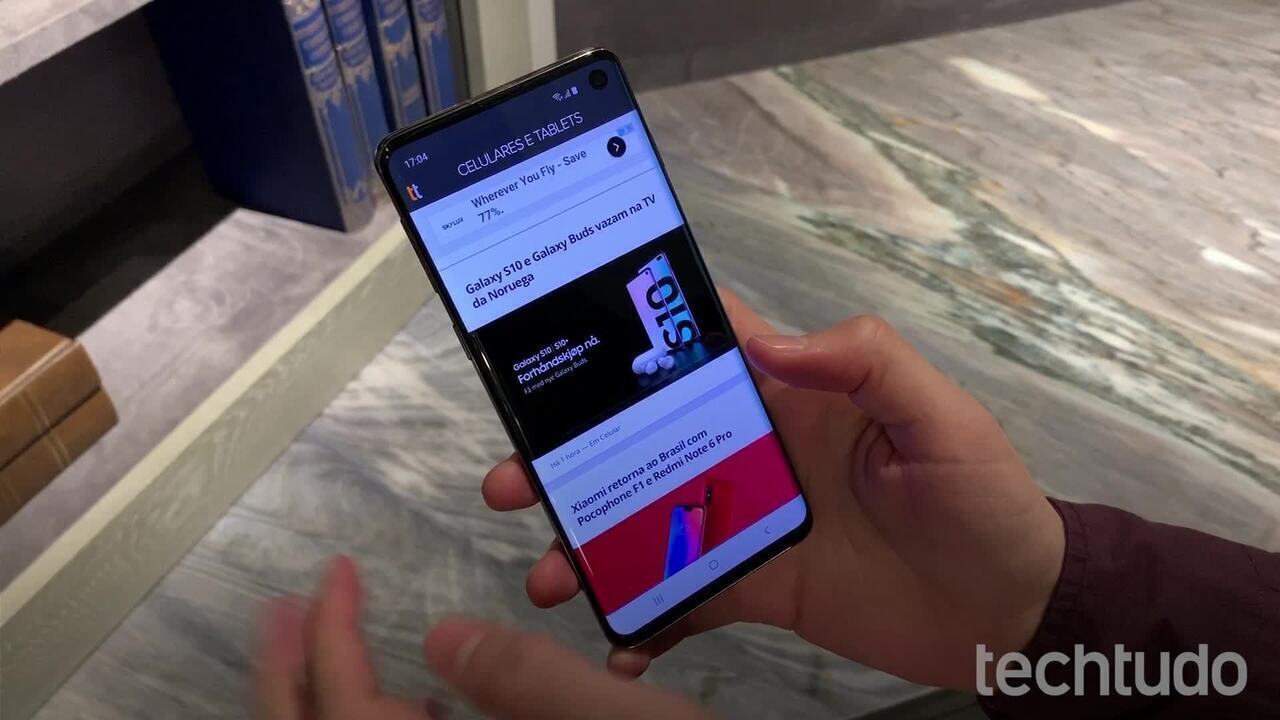
Samsung Galaxy S10, S10 Plus e S10E – veja lançamento de smartphones
Como acessar a nova rede
Serão necessários vários meses para que o acesso ao Wi-Fi 6 seja amplo, já que são necessários roteadores que suportem a nova tecnologia de conexão. Alguns aparelhos com a inscrição “tecnologia 802.11ax” estão no mercado, mas como o Wi-Fi 6 ainda não está finalizado, não é possível usufruir de uma internet melhorada.
fonte: https://www.techtudo.com.br/noticias/2019/04/como-funciona-o-wi-fi-6-no-celular.ghtml


