This is default featured slide 1 title

Go to Blogger edit html and find these sentences.Now replace these sentences with your own descriptions.

This is default featured slide 2 title

Go to Blogger edit html and find these sentences.Now replace these sentences with your own descriptions.

This is default featured slide 3 title

Go to Blogger edit html and find these sentences.Now replace these sentences with your own descriptions.

This is default featured slide 4 title

Go to Blogger edit html and find these sentences.Now replace these sentences with your own descriptions.

This is default featured slide 5 title

Go to Blogger edit html and find these sentences.Now replace these sentences with your own descriptions.

quinta-feira, 29 de novembro de 2018

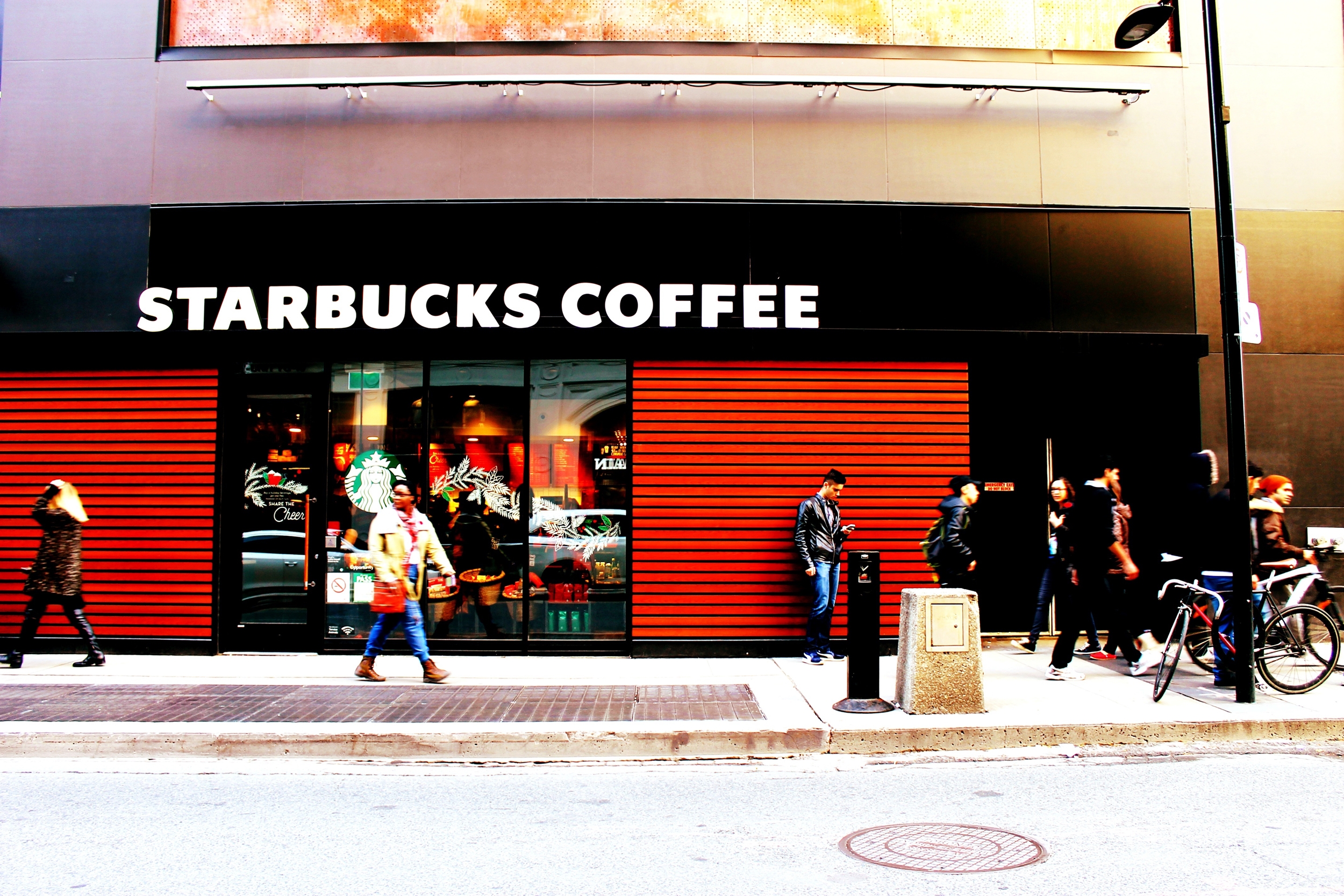
Wi-Fi - Starbucks vai bloquear acesso a pornografia em suas lojas

Pra mim demoraram pra tomar esta atitude.


A rede de cafés Starbucks vai bloquear o acesso a material pornográfico a partir de suas lojas, revelou o Business Insider. Após nos sendo pressionada por ativistas antipornografia, a companhia finalmente diz ter encontrado uma maneira de evitar que isso aconteça dentro de seus estabelecimentos.
“Para garantir que o local público permaneça seguro e acolhedor a todos, nós identificamos uma solução para evitar que este conteúdo seja visualizado dentro de nossas lojas e começaremos a introduzi-la em nossos estabelecimentos nos Estados Unidos em 2019”, revela um porta-voz da companhia.
O anúncio acontece depois de duas novas manifestações relacionadas ao tema. No início desta semana, a presidente da organização não governamental Enough is Enough Donna Rice afirmou que o Starbucks “mantinha as portas abertas para molestadores condenados e outros acessarem pornografia infantil e hardcore ilegal a partir de serviços públicos de WiFi sem serem detectados pelo radar da justiça”.
starbucksStarbucks vai filtrar sua conexão para evitar acessos a materiais de pornografia intanfil. (Fonte: Pixabay/StockSnap)
Também nesta semana, uma petição online reuniu mais de 30 mil assinaturas pedindo para que o Starbucks “filtre imagens de abuso sexual e pornografia infantil” na conexão oferecida gratuitamente a todos os seus clientes. No pedido, o grupo acusava a empresa de quebrar a promessa de combater o acesso a esse tipo de material feita há mais de dois anos e meio.
Vale lembrar que o uso de conexões públicas normalmente só é autorizado quando o usuário se compromete a não realizar qualquer ação ilegal, portanto, sem filtros tecnológicos, não há como garantir que isso não aconteça. Agora, porém, o Starbucks dá um passo significativo para mudar esse panorama dentro de suas lojas.

Fonte: https://www.tecmundo.com.br/seguranca/136628-starbucks-bloquear-acesso-pornografia-lojas.htm

quarta-feira, 28 de novembro de 2018

Segurança - Tudo que você precisa saber sobre a criptografia do Gmail


Guia fácil de seguir ajudará você a entender o que acontece com a criptografia do popular serviço de e-mail e o que você pode fazer para maximizar a privacidade de suas mensagens
Autor da Foto
Criptografia pode soar como um assunto que é melhor deixar para os hackers, mas é uma parte crítica da vida contemporânea e algo que é importante para todos entenderem, especialmente usuários corporativos. E um dos lugares onde a criptografia é mais relevante e incompreendida é no domínio do e-mail.
Quem usa o Gmail para comunicação eletrônica, seja para negócios, para uso pessoal ou uma combinação dos dois, vale a pena saber como o serviço protege - ou não - as informações e quais etapas pode adotar para se certificar de que está recebendo o nível de privacidade que você precisa.
Como o Google protege a maioria das mensagens
O método padrão do Google de criptografia do Gmail é algo chamado TLS ou Segurança da Camada de Transporte. Contanto que a pessoa com quem o usuário esteja enviando um e-mail também esteja usando um serviço de e-mail que também suporte TLS - o que a maioria dos provedores de e-mail faz - todas as mensagens enviadas pelo Gmail serão criptografadas dessa maneira.
Isso significa que será incrivelmente difícil para qualquer um olhar para uma mensagem enquanto ela estiver indo do ponto A para o ponto B. No entanto, ela não garante que a mensagem permanecerá privada ou disponível apenas para o destinatário quando chegar ao servidor de e-mail de destino. O próprio Google, por exemplo, tem a capacidade de ver as mensagens associadas à conta, o que permite que a empresa analise o e-mail em busca de possíveis ataques de spam e phishing - além de oferecer recursos avançados como o Smart Reply, que sugere respostas com base em um conteúdo do email. O Google também procurava mensagens para segmentação de anúncios, mas parou de fazer isso no ano passado.
Se a pessoa com quem está correspondendo estiver usando um servidor de e-mail que não suporta TLS, as mensagens não serão criptografadas.
Uma opção de nível avançado
Além dessa forma básica de criptografia, o Gmail oferece suporte a um padrão aprimorado conhecido como S/MIME - ou Secure/Multipurpose Internet Mail Extensions. Ele está disponível somente para contas pagas do G Suite Enterprise e do G Suite Education.
No entanto, para pessoas com configurações do G Suite, o S/MIME permite que os e-mails sejam criptografados com chaves específicas do usuário para que permaneçam protegidos durante a entrega e só possam ser descriptografados pelo destinatário.
Como o TLS, o S/MIME funciona somente se o remetente e o destinatário estiverem usando um serviço que o suporte - e, em uma camada extra de complicação, apenas se ambas as partes trocaram chaves antecipadamente para que a criptografia possa ser configurada adequadamente. Como o TLS, ele também não faz nada para manter uma mensagem segura quando ela atinge o servidor de destino real (dentro do Gmail, o próprio Google poderá verificar as mensagens em sua forma automática usual).
Por último, mas não menos importante, o S/MIME precisa ser ativado por um administrador do G Suite antes de funcionar.
Criptografia de ponta a ponta
O Google tem falado sobre a adição de criptografia ponta a ponta no Gmail desde 2014, mas toda essa conversa não foi muito longe até agora. A única maneira de obter esse nível de proteção no Gmail agora é confiar em um serviço de terceiros, como o FlowCrypt, que está disponível como uma extensão do Chrome ou do Firefox na área de trabalho.
A ferramenta adiciona um botão "Secure Compose" na sua interface normal do Gmail, que permite enviar mensagens criptografadas usando o padrão PGP. Seu destinatário precisará ter o FlowCrypt ou outro sistema PGP configurado e também precisará ter a chave PGP pessoal para descriptografar e visualizar as mensagens. Como alternativa, o interessado pode usar a extensão para criptografar uma mensagem com uma senha, que teria que fornecer ao destinatário de alguma forma.
E o Modo Confidencial do Gmail?
O modo confidencial é um recurso lançado como parte da reformulação do Gmail no início deste ano. A ideia é permitir que alguém copie, imprima e faça o download de qualquer coisa enviada - e, se quiser, permite definir uma data de expiração após a qual a mensagem não estará mais acessível. Também pode ser criada uma senha, enviada por email ou mensagem de texto, necessária para abrir a mensagem.
Isso tudo parece bom o suficiente na superfície, mas o problema é que ele não faz muito quando se trata de segurança real. As mensagens ainda não são criptografadas de nenhuma maneira, o que significa que o Google ainda podem visualizá-las e armazená-las. O bit "sem encaminhamento, cópia, impressão e download" também não significa muito, já que qualquer um ainda pode tirar uma captura de tela de uma mensagem.
O mesmo se aplica às datas de expiração da mensagem, assim como o fato de que uma mensagem "expirada" continua existindo em sua própria pasta do Gmail. Em suma, o Modo Confidencial tem o potencial de ser útil para o que é, mas não envolve criptografia ou qualquer tipo de privacidade significativa de nível superior. Na verdade, a Electronic Frontier Foundation chegou a dizer que o modo poderia criar uma falsa sensação de segurança e desencorajar os usuários a encontrar soluções mais sérias.
Quais outras opções existem?
Se a criptografia ponta a ponta nativa e o nível de privacidade mais alto possível for o que você procura, a melhor opção é procurar fora do Gmail e ir em direção a um aplicativo de e-mail autônomo chamado ProtonMail. O ProtonMail está entre os melhores aplicativos de privacidade e segurança do Android - e por boas razões: ele faz da privacidade uma prioridade máxima de formas que nenhuma forma de criptografia padrão do Gmail pode igualar.
Primeiro, ele usa um método de código aberto de criptografia end-to-end que garante que ninguém além do destinatário pretendido - nem mesmo o pessoal do ProtonMail - possa ver as mensagens. Além disso, o aplicativo não exige que o usuário forneça informações pessoais para usá-lo, e a empresa não mantém registros de endereços IP ou qualquer outra coisa que possa associar a identidade à a conta. Seus servidores também estão hospedados na Suíça - em um "bunker de 1000 metros sob os Alpes suíços" - que tem seu próprio aparente conjunto de benefícios de segurança.
Ao se inscrever, o ProtonMail fornece um endereço de e-mail personalizado em seu domínio. A pessoa pode usar esse endereço para enviar mensagens seguras no aplicativo para Android, no aplicativo para iOS ou na interface da Web. Toda vez que um email for enviado para alguém com um endereço do ProtonMail, a criptografia é automática. Ao enviar um e-mail para alguém que não esteja usando o ProtonMail, poderá optar por enviar a mensagem sem criptografia - como qualquer e-mail comum - ou clicar em um botão para criar uma senha e sugerir que o destinatário precisará descriptografá-la.
O ProtonMail é gratuito no seu nível mais básico, o que lhe dá um único endereço ProtonMail, 500MB de armazenamento e até 150 mensagens por dia. A pessoa pode obter mais armazenamento, mais mensagens por dia e acesso a recursos avançados, como filtros de e-mail, sistema de resposta automática e suporte a domínios personalizados, a partir de US$ 59 por ano.

fonte: http://idgnow.com.br/internet/2018/11/27/tudo-que-voce-precisa-saber-sobre-a-criptografia-do-gmail

segunda-feira, 26 de novembro de 2018

Wi-Fi - Captive Portal

Man-in-the-middle or captive portal? How each browser and OS knows


When a user comes across a captive portal, how do browsers and operating systems identify it is not a security threat? Here’s how browsers and OSs identify captive portals and report that intermediate state to users.

How Browsers and OSs Identify Captive Portals

Chrome
When chrome finds a problem with a security certificate, it will generate a request in the background to a public HTTP (nonsecure) URL served by Google (usually http://.google.com/generate_204). If this request gets an HTTP 204 response, it assumes the connection is OK, and the only possibility is a man-in-the-middle attack. Otherwise, if it gets any response distinct from 204 (usually a captive portal responds with a 3xx redirect), it assumes a captive portal is in place, avoiding successful connection to the original site. Upon that detection, it will open a new tab with the redirect destination and warn the user that a captive portal exists, and it may require authenticating to allow Internet access.
Correct visualization of a captive computer on google chrome
Correct visualization of a captive computer on Google chrome
Android
The principle is the same as the Chrome browser, but instead it is embedded on the operating system. It tries to reach the URL http://connectivitycheck.android.com/generate_204, and if it fails, it shows the operating system alert to the user, showing that the network may need authentication. If the user touches the alert, it opens the redirect target to a new browser tab, getting the user to the message.
An android device behind a Captive Portal
Internet Explorer / Windows
IE does not have the portal detection capability. Instead, Microsoft goes another route: it is implemented directly on the operating system network tools. Upon connecting to a network, Windows will try to download the file http://www.msftncsi.com/ncsi.txt and will expect an HTTP 200 response, and a specific text content. After that, it will try to resolve URL’s domain via DNS, and it should be 131.107.255.255. If it is not, it interprets that there are problems with the Internet connection. If it is correct, it will show a dialog bubble on the system bar, indicating that “It is possible that more information is required in order to connect to this network”. The user will get to the captive portal page upon clicking the bubble.
Windows PC behind a Captive Portal (source http://blog.superuser.com/2011/05/16/windows-7-network-awareness/)
Windows PC behind a Captive Portal
(source http://blog.superuser.com/2011/05/16/windows-7-network-awareness/)
Mozilla Firefox
Sadly, Firefox does not implement any kind of captive portal detection. So if the user is trying to reach a secure HTTPS site, it will fail to cite the certificate validation error. Two possibilities arise from this case:
  • If the operating system is Windows, the OS captive portal detection will kick in.
  • If the OS is not windows, at some point the user will hit a non-secure website and reach the captive portal.
Apple iOS
Similar to the Android detection algorithm, but instead it checks against http://www.apple.com/library/test/success.html, expecting a response with the word “Success” in the body. Upon detection, it will open a browser pointing to the redirection URL, to let the user see the message or login onto a network.
When iOS detects a captive portal on the network, opens a browser to the redirect URL
When iOS detects a captive portal on the network, it opens a browser to the redirect URL

Contemporary security needs make transparent implementation of captive portals challenging. Thankfully, web browser and OS developers realize the importance of reporting the existence of this intermediate status between being connected to the Internet or not, this way reducing failure cases to a minimum.

fonte: https://thinkincredible.intraway.com/blog-post/how-browser-identify-captive-portals 


-----

How Automatic Detection of Captive Portal works

The Automatic Detection of Captive Portal mechanism is based on a simple verification, done by the Operational System (OS) of the client device (smartphone, tablet, laptop).
It simply tries to reach a specific URL and verify that such URL returns a well-known result.
  • If a Captive Portal is not in place, the result will match the expected one and the OS will know that there is full access to internet.
  • If the URL returns a result other than the expected one, then the OS will detect that there is a Captive Portal in place and that it's needed to proceed with authentication in order to get full access to internet: in this case the OS will open the Splash Page automatically.


Differences between Client devices

All client devices use the above described strategy to find out if they are behind a captive portal, but the URL might vary depending on the specific model of smartphone, tablet, laptop and depending on the specific OS version.

In the following you can find a list of known domains contacted by each model in order to eventually trigger the captive portal.

Android Captive Portal Detection

  • clients3.google.com
  • connectivitycheck.gstatic.com
  • connectivitycheck.android.com

Apple iPhone, iPad with iOS 6 Captive Portal Detection

  • gsp1.apple.com
  • *.akamaitechnologies.com
  • www.apple.com
  • apple.com

Apple iPhone, iPad with iOS 7, 8, 9 and recent versions of OS X

  • www.appleiphonecell.com
  • *.apple.com
  • www.itools.info
  • www.ibook.info
  • www.airport.us
  • www.thinkdifferent.us
  • *.apple.com.edgekey.net
  • *.akamaiedge.net
  • *.akamaitechnologies.com
 

Windows

  • ipv6.msftncsi.com
  • ipv6.msftncsi.com.edgesuite.net
  • www.msftncsi.com
  • www.msftncsi.com.edgesuite.net
  • teredo.ipv6.microsoft.com
  • teredo.ipv6.microsoft.com.nsatc.net


NOTE:
Consider that you can disable the Automatic Detection of Captive Portal on specific client devices simply adding all the listed domains for that specific device to the additional Walled garden.

To do so, please check this article:

How to enable/disable the Automatic Detection of Captive Portal and automatic opening of the Splash Page